

Claude Meetingsを使うと、Google Meetの会議にClaudeを参加者として入れて、メモとアクションアイテムを会議の中で残せます。
会議のあとに議事メモを書き直す代わりに、決定事項・担当・期限・未定の4列の表を1枚、会議の終わりに作れます。
根拠は、2026年11月12日付の公式記事「Introducing Claude Meetings, now in beta」と、Claudeのヘルプ「Use Claude Meetings」です。
この記事の要点は、公式の記載から次の4つです。
- ClaudeはGoogle Meetの会議に、目に見える参加者として入る
- 使えるのはTeamとEnterpriseのプランで、今はベータとして順番に届いている
- 保存されるのは文字起こし・要約・画面の説明で、音声は保存されない
- メモと文字起こしはベータの間、TeamとEnterpriseで追加の費用がかからない
この記事は、S.EarchのYouTubeチャンネルで2026年11月14日(日本時間)に公開された無料動画が元です。
動画は「【Claude 使い方 会議】議事メモを作り直す人へ|Claudeが Google Meet に参加者として入る」で、無料で見られる部分を核にしています。
公式記事とヘルプの本文は、2026年11月14日に確認しました。
この記事の読者向け・無料
ChatGPT・Gemini・Claude 仕事別の使い分け実践キット
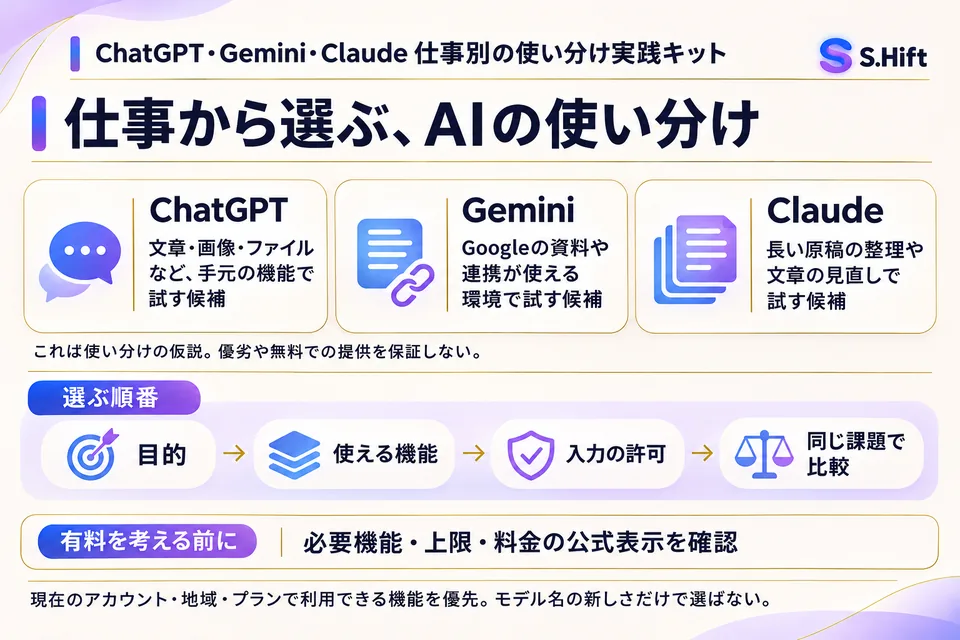
中身
- ChatGPT・Gemini・Claude を仕事別に選ぶ表
- 目的→機能→入力の許可→比較の順番
- 有料プランを考える前の確認
- 下のボタンから LINE を友だち追加
- トークで「AIの使い分け」と送る
- ChatGPT・Gemini・Claude 仕事別の使い分け実践キットが自動で届きます
友だち追加は無料です。届いた後はいつでもブロックできます。
LINEで「AIの使い分け」を受け取るClaude Meetingsとは
Claude Meetingsとは、Google Meetの会議にClaudeを目に見える参加者として加え、質問への回答・メモ・アクションアイテム・ドキュメント作りを会議の中で任せられる、Claudeのベータ機能です。
Anthropicは2026年11月12日に、TeamとEnterpriseのプランでベータの提供を始めたと公式記事で発表しました。
公式記事の説明では、メモとアクションアイテムはClaudeが書き、会議の参加者がメモ係をしなくて済みます。
言ってみれば、会議の席に書記係をもう一人座らせるようなものです。
この記事のゴールは、SNSの投稿やキャンペーンを決める会議で、決定事項・担当・期限・未定の4列の表を1枚作るところまでです。
会議に入ったClaudeが行うこと
会議に入ったClaudeは、参加者として表示され、質問に文字で答え、ドキュメントやホワイトボードを一緒に作り、終わったあとにメモとアクションアイテムを残します。
公式記事とヘルプの記載を、会議の流れの順に表にまとめます。
| 場面 | Claudeが行うこと |
|---|---|
| 会議に入った時 | 参加者の一人として表示され、会議のチャットにお知らせを出す |
| 会議の途中 | 「Claude」と呼びかけて声で聞くか、Meetのチャットに書くと答える。最初の設定では、答えはチャットに文字で返る |
| 会議の途中 | 参加者と一緒に、ドキュメントやホワイトボードを作る |
| 会議のあと | メモとアクションアイテムを残す。claude.aiに会議ごとのページが作られる |
保存されるのは、文字起こし・要約・画面の説明で、音声そのものは保存されません。
録音を聞き直すのではなく、文字になった記録を読む形に変わります。
例えば、途中で「さっき決まった投稿の担当は誰だったか」を確かめたい時も、会議を止めずにチャットで聞けます。
使える人と条件
Claude Meetingsを使えるのは、ClaudeのTeamプランとEnterpriseプランの組織で、会議の道具は今のところGoogle Meetだけです。
ヘルプによると、提供はClaudeとClaude Desktopで、ベータとして順番に届いている段階です。
| 項目 | 公式の記載 |
|---|---|
| 対象プラン | TeamとEnterprise(ベータ) |
| 会議の道具 | Google Meetだけ。ほかの道具は近く対応予定 |
| Teamプランの初期設定 | 最初から有効。オーナーが無効にできる |
| Enterpriseプランの初期設定 | オーナーが組織の全体か一部で有効にする |
| ベータの間に使えない組織 | データを保存しない設定(ZDR)、医療向けの設定(HIPAA-ready)、自社で暗号の鍵を管理する設定(CMEK)の組織など |
個人向けのプランについては、公式記事にもヘルプにも対象として書かれていません。
費用の条件
ベータの間、メモと文字起こし、つないだ道具を使わない回答は、TeamとEnterpriseのプランに含まれ、追加の費用はかかりません。
| 使い方 | 費用の扱い(公式の記載) |
|---|---|
| メモと文字起こし | ベータの間、TeamとEnterpriseで無料 |
| 会議中の回答(つないだ道具を使わない) | ベータの間、無料 |
| 会議中の回答(つないだ道具を使う) | プランの使用量に数えられ、組織に料金が発生することがある |
| 会議で作ったドキュメント・ホワイトボード | 2027年2月10日まで無料 |
つないだ道具を使う回答は使用量に数えられるので、会議の前に、どの道具をつないでいるかを確かめておきます。
実践用の「ChatGPT・Gemini・Claude 仕事別の使い分け実践キット」を無料で配布しています。LINE で「AIの使い分け」と送ると届きます。LINEで受け取る
会議に参加させるまでの4つの手順
会議にClaudeを入れるには、組織のプランを確かめ、参加者の同意を取り、Googleカレンダーの会議を選んで「Add Claude」を押します。
- 自分の組織がTeamかEnterpriseかを確かめます。Enterpriseでは、オーナーがClaude Meetingsを有効にしている必要があります。
- 参加者全員に、文字起こしをしてよいか同意を取ります。ヘルプでは、追加する前に全員の了承を得るよう書かれています。
- Claudeの「Meetings」を開き、Googleカレンダーをつないで、予定から会議を選び「Add Claude」を押します。Googleカレンダーは、先にオーナーが組織で有効にしておく必要があります。
- 会議の終わりに、チャットで表を作るよう頼みます。
4つ目の頼み方は、次の例で見ます。
投稿キャンペーン会議で表を頼む例
会議の終わりに頼む時は、「決まっていないことは未定と書いて」の一文を添えます。
ここからは説明用の架空の例で、実在の会社の会議ではありません。
来月のInstagramの投稿キャンペーンを決める社内会議で、投稿の回数・リールを出す日・担当者を話し合い、予算はまだ決まっていないとします。
会議の終わりに、Meetのチャットへ次のように入れます。
Claude、今の話から、来月の投稿キャンペーンの決定事項と担当と期限を表にして、ドキュメントにまとめて。決まっていないことは、未定と書いて。
AIは、空いた欄をそれらしい答えで埋めてしまうことがあります。
予算の欄が空いていると、話に出ていない金額や担当が入るおそれがあります。
「未定」と書かせておけば、決まっていないことが決まっていないまま残ります。
空白に鉛筆で下書きをさせず、「未定」の付箋を貼らせるイメージです。
同じ依頼文をメモ帳に保存しておけば、毎回の会議で使い回せます。
できた表を確かめる3つの点
表ができたら、会議で決まったことだけか、未定が空欄になっていないか、メモ・アクションアイテム・ドキュメントの3つがそろっているかを確かめます。
| 確かめる点 | 見つかった時の直し方 |
|---|---|
| 会議で実際に決まったことだけが載っているか | 話に出ていない担当や期限の行は消す |
| 決まっていないことが「未定」と書かれているか | 空欄があれば「未定」と書き足す |
| メモ・アクションアイテム・ドキュメントの3つがそろっているか | 欠けていれば、会議が終わる前にチャットで頼み直す |
確かめるのは、会議の最後の数分で足ります。
表が短いうちに、自分の記憶と並べて見るのがコツです。
よくある質問(FAQ)
- Q1. ZoomやTeamsの会議でも使えますか?
- 2026年11月14日時点の公式記事では、対応はGoogle Meetだけで、ほかの道具は近く対応予定と書かれています。
- Q2. 会議の音声は保存されますか?
- 保存されません。ヘルプによると、保存されるのは文字起こし・要約・画面の説明です。
- Q3. 参加者には、Claudeが入っていることが分かりますか?
- 分かります。Claudeは参加者として表示され、会議のチャットにお知らせを出します。それでも、追加する前に全員の同意を取ることがヘルプで求められています。
- Q4. Claudeが作った表は、そのまま共有してよいですか?
- AIの表は下書きです。会議で決まったことだけか、未定が空欄になっていないかを確かめてから共有します。
読み終わったら、手元に残す
ChatGPT・Gemini・Claude 仕事別の使い分け実践キット
中身
- ChatGPT・Gemini・Claude を仕事別に選ぶ表
- 目的→機能→入力の許可→比較の順番
- 有料プランを考える前の確認
LINE を友だち追加して「AIの使い分け」と送ると、無料で届きます。
LINEで「AIの使い分け」を受け取るまとめ|会議の終わりに「未定」つきの表を1枚作る
Claude Meetingsは、Google Meetの会議にClaudeを参加者として入れ、メモ・アクションアイテム・ドキュメントを会議の中で残すベータ機能です。
使えるのはTeamとEnterpriseのプランで、会議の前に参加者の同意を取り、終わりに「未定と書いて」を添えて表を頼みます。
流れは2026年11月14日公開の無料動画でも確認できます。
ほかの動画記事はS.Enseのトップページから読めます。
この記事は、2026年11月14日公開の無料動画のうち無料で見られる部分をもとにしています。
Claude Meetingsの対象プラン・保存される物・費用・手順は、2026年11月14日に確認した公式記事とヘルプで確かめました。
投稿キャンペーン会議の場面と依頼文は説明用の架空の例です。
提供の条件や費用は変わることがあるので、公式の最新の記載を確認してください。