ChatGPT Spaceは、ページやアップロードしたファイルを1か所にまとめ、権限のある仲間と同じページを直せる場所です(ChatGPT Space 入門)。
2026年11月20日(米国の日付)から、18歳以上のPlusユーザーにも世界で順次提供が始まりました(ChatGPT release notes)。
告知文や投稿案をチャットで送り合い、どれが最新か分からなくなる人は、ページ1枚にまとめて直す形に変えられます。
この記事では、使える条件、告知ページの作り方、コメントで一部だけ直す方法、共有できない相手、つまずきやすい点を順に説明します。
この記事の要点は次の4つです。
- Plusは順次提供で、まだ表示されないアカウントもある
- 使えるアカウントでは、サイドバーのライブラリがChatGPT Spaceに置き換わる
- 共有ページを開けるのは、閲覧権限があり、Spaceを使える有料プランでサインインしている人だけ
- Freeの人は共有ページを開けず、誰でも見られる公開リンクも作れない
この記事は、2026年11月22日(日本時間)にYouTubeで公開された無料動画が元です。
公式ページの本文は、2026年11月22日に確認しました。
この記事の読者向け・無料
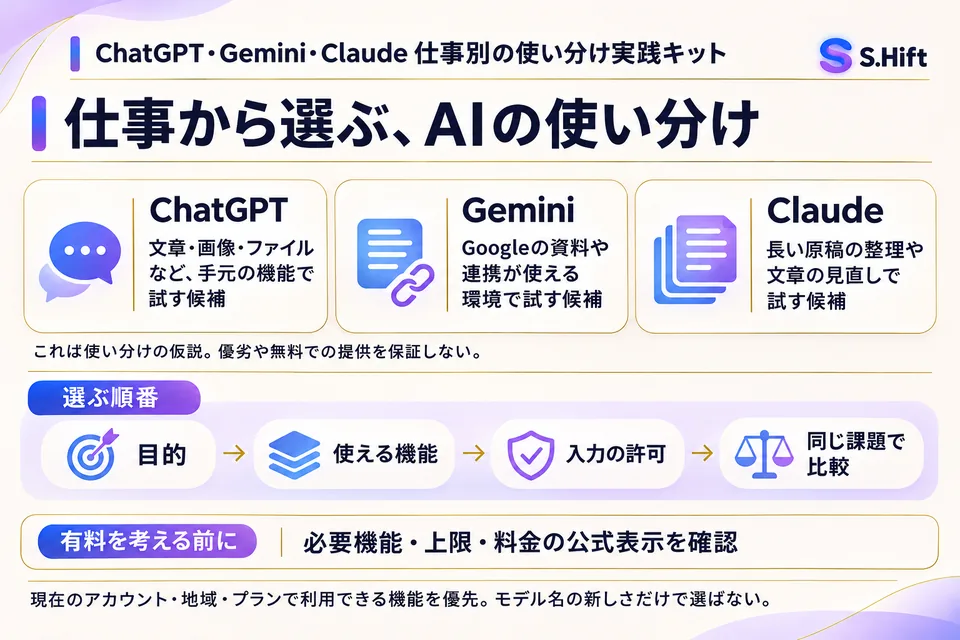
ChatGPT・Gemini・Claude 仕事別の使い分け実践キット
中身
- ChatGPT・Gemini・Claude を仕事別に選ぶ表
- 目的→機能→入力の許可→比較の順番
- 有料プランを考える前の確認
- 下のボタンから LINE を友だち追加
- トークで「AIの使い分け」と送る
- ChatGPT・Gemini・Claude 仕事別の使い分け実践キットが自動で届きます
友だち追加は無料です。届いた後はいつでもブロックできます。
LINEで「AIの使い分け」を受け取るChatGPT Spaceとは|ページとファイルをまとめて仲間と直す場所
ChatGPT Spaceは、ChatGPTで作ったページ、アップロードしたファイル、その他の成果物をまとめて管理し、他の人と共有して一緒に編集できる場所です(ChatGPT Space 入門)。
公式の日本語ヘルプでは、ページ・スペース・プロジェクトを次のように分けています(ChatGPT Space 入門)。
| 名前 | 何をする場所か |
|---|---|
| ページ | 編集できる文書。概要・会議メモ・進捗報告など |
| スペース | 関連するページやフォルダーをまとめる場所 |
| プロジェクト | チャット・ファイル・指示を整理する、これまでの機能 |
使えるアカウントでは、ライブラリがChatGPT Spaceに置き換わり、プロジェクトは別の機能として残ります(ChatGPT Space 入門)。
これまでのチャットでの管理と何が違うか
普通のチャットでは、質問を重ねるほど直した案が上へ流れ、どこを直したのか追いにくくなります。
Spaceでは、ページを開いたまま仲間を招き、同じ画面の上で手直しを進められます(ChatGPT Space 入門)。
気になる一文を選んでコメントを付け、その箇所だけ直してもらう使い方もできます(ChatGPT Space 入門)。
ChatGPT SpaceをPlusで使う条件
Plusで使う条件は、Spaceがそのアカウントに提供済みであることと、18歳以上であることの2つです(ChatGPT Space 入門)。
- Pro・Business・Enterpriseでは、Spaceでページを作成・編集できる(ChatGPT Space 入門)
- Plusは、アカウントに提供され次第使える。提供は順次(ChatGPT Space 入門)
- 使い始めるには18歳以上が必要(ChatGPT Space 入門)
デスクトップアプリに表示されない時は、最新版に更新し、それでも出なければまだ提供されていない可能性がある、と書かれています(ChatGPT Space 入門)。
使える端末
ページの作成と編集は、ウェブ版かデスクトップアプリで行い、iOSとAndroidでもページを編集できます(ChatGPT Space 入門)。
スマホでは、ページの検索・閲覧・共有と、ページとサブページの行き来もできます(ChatGPT Space 入門)。
Plusでスライドは使えるか
英語のヘルプでは、Spaceが使えるPlus・Pro・Business・Enterpriseでスライドを使えると書かれています(Creating and collaborating on slides in ChatGPT)。
ただしスライドも順次提供で、表示されない時はデスクトップアプリの更新を案内しています(Creating and collaborating on slides in ChatGPT)。
報告資料の数字とグラフを合わせる例は、ChatGPT Slidesの使い方で扱っています。
ChatGPT Spaceで告知ページを作る手順
告知ページは、スペースを作る、ページの中身を頼む、コメントで一部を直す、の順で作ります。
ここでは、架空のカフェ「こもれび」の12月の告知を例にします。
- サイドバーのChatGPT Spaceを開く(ChatGPT release notes)
- 名前を指定してスペースの作成を頼む(ChatGPT Space 入門)
- 保存先のスペースを指定して、ページの作成を頼む(ChatGPT Space 入門)
- できたページを開き、直接直すか、変えたい所を具体的に頼む(ChatGPT Space 入門)
- 直したい一文を選び、コメントで変更内容を書く(ChatGPT Space 入門)
手順1・2で渡す依頼文の例
公式の日本語ヘルプの例文の形に合わせると、次のように頼めます(ChatGPT Space 入門)。
- 「『12月の告知』という名前のスペースを作成してください。」
- 「『12月の告知』に、カフェこもれびのお客様向け告知ページを作成してください。」
続けて、店の条件をまとめて渡します。
下の内容は説明用の架空の例で、価格は自分の店の正しい金額に置き換えます。
- 12月1日〜25日の冬季限定メニュー3品(ゆずラテ・焼きりんごトースト・ほうじ茶プリンと各価格)
- 営業時間は9時〜18時、毎週水曜休み
- 予約は電話のみ
- 見出し・本文・注意書きの3つの枠に分け、SNSの投稿にも使いやすいやさしい言葉で書く
- 書いていない情報(住所・電話番号など)は作らず、空欄にする
見出し・本文・注意書きの3つの枠がそろえば、最初の形は完成です。
手順5|コメントで注意書きだけ短くする
特定の箇所を直したい時はコメントを使い、文書全体を直したい時はページのチャットを使う、と公式は分けています(ChatGPT Space 入門)。
英語のリリースノートでは、コメントの中でChatGPTをタグ付けして変更を頼めると書かれています(ChatGPT release notes)。
たとえば注意書きの段落を選び、「箇条書き3行に短くしてください」とコメントで頼みます。
直す範囲を一部にしぼると、メニューや営業時間の行を書き直されにくくなります。
Plusのメッセージ上限に達しても、ページは手で編集できます(ChatGPT Space 入門)。
スタッフ向けのメモはサブページに分ける
親ページを指定して、サブページの作成を頼めます(ChatGPT Space 入門)。
例:「『12月の告知』の下に『スタッフ向けメモ』というサブページを作成してください。」
サブページは親ページのアクセス権を引き継ぐので、共有の前に誰が見られるかを確かめます(ChatGPT Space 入門)。
ChatGPT Spaceのページを共有する方法
ページを開いて共有を選び、相手ごとに閲覧のみか編集も許可するかを決めます(ChatGPT Space 入門)。
編集の権限がある人は、同じページをリアルタイムで一緒に編集できます(ChatGPT Space 入門)。
個別のページだけでなく、スペースごと共有することもできます(ChatGPT Space 入門)。
共有ページを開ける人・開けない人
共有ページを開くには、閲覧権限に加え、Spaceを使えるPlus・Pro・Business・Enterpriseのアカウントでのサインインが必要です(ChatGPT Space 入門)。
| 相手の状態 | 共有ページを開けるか |
|---|---|
| 閲覧権限があり、Spaceを使える有料プランでサインイン | 開ける |
| Freeプランの人 | 開けない |
| 権限を付けていない人(公開リンクで見せたい場合) | 公開リンクは使えないため、開けない |
FreeのユーザーはSpaceの共有ページを開けず、公開リンクも利用できないと書かれています(ChatGPT Space 入門)。
Business・Enterpriseのワークスペースでは、組織の共有設定が適用されます(ChatGPT Space 入門)。
実践用の「ChatGPT・Gemini・Claude 仕事別の使い分け実践キット」を無料で配布しています。LINE で「AIの使い分け」と送ると届きます。LINEで受け取る
店舗やSNS運用の仕事での使い分け
2人以上で投稿の台本や告知案を直す仕事なら、今月のキャンペーンと投稿予定の案を1つのページに置く使い方ができます。
担当者が気になった箇所にコメントを残し、そこだけ直していけば、見出しや料金の行を変えずに言い回しをそろえやすくなります。
スマホでもページを編集できるので、店の現場で文面を確かめることもできます(ChatGPT Space 入門)。
次のように、チーム内の下書きとお客様に見せる文章は分けて扱います。
- チーム内の下書きと確認は、Spaceのページで行う
- お客様に見せる段階では、確定した文章をコピーして、SNSや店の投稿画面に貼る
- 相手がFreeの時は、ページの共有ではなく確定した文章を渡す
ChatGPT Spaceで見落としやすい3つの注意点
止まりやすいのは、相手がFreeの時、外部のアプリをつなぐ時、ページに書いた情報の見え方の3つです。
1. Freeの相手にはリンクを送っても開けない
Freeの人は共有ページを開けず、公開リンクもないため、無料アカウントのスタッフや取引先には届きません(ChatGPT Space 入門)。
その時は、確定した文章をコピーして渡す形に切り替えます。
2. 接続したアプリから自動で更新する使い方は、後から試す
リリースノートでは、つないだアプリやツールをもとに、ページやスライドを自動で更新する使い方も紹介されています(ChatGPT release notes)。
つなぐアプリが増えるほど、ページに入る情報の範囲も広がります。
最初は店の大事なアカウントをつながず、手で直すページだけで運用の型を決めるほうが落ち着いて進められます。
3. ページに書いた内容は、見られる人全員に見える
ページを共有しても、相手があなたの非公開チャットやメモリを見られるようにはなりません(ChatGPT Space 入門)。
ただし、ページに書かれた情報は、閲覧できる全員に表示されます(ChatGPT Space 入門)。
別の場所に保存したファイルへのリンクを足しても、相手に元のファイルを開く権限は付きません(ChatGPT Space 入門)。
共有する前に、名前・日付・計算結果・出典を確かめるよう、公式も案内しています(ChatGPT Space 入門)。
画面共有の前にチャットを隠す方法は、ChatGPTのロック済みチャットの使い方で説明しています。
よくある質問
- Q1. Plusなのに、ChatGPT Spaceが表示されません。
- Plusへの提供は順次です。デスクトップアプリを最新版にしても出ない時は、まだ提供されていない可能性があると書かれています(ChatGPT Space 入門)。
- Q2. Freeプランでも使えますか?
- 今回確認した公式ページでは、Spaceを使える対象はPlus・Pro・Business・Enterpriseで、Freeの人は共有ページを開けないと書かれています(ChatGPT Space 入門)。
- Q3. 今までのライブラリやプロジェクトはどうなりますか?
- Spaceを使えるアカウントでは、ライブラリがSpaceに置き換わります。プロジェクトは別の機能として残ります(ChatGPT Space 入門)。
- Q4. お客様に見せる公開ページとして使えますか?
- 公開リンクは利用できないため、誰でも見られる告知ページとしては使えません(ChatGPT Space 入門)。確定した文章をSNSや店の投稿画面に貼ります。
- Q5. ページを消すとどうなりますか?
- ページとサブページがゴミ箱に移り、他の人が持つサブページも対象になります。親ページを消す前に、サブページを確かめます(ChatGPT Space 入門)。
- Q6. スマホだけで使えますか?
- iOSとAndroidでもページを編集できます。ページの作成と編集はウェブ版かデスクトップアプリで行うと書かれています(ChatGPT Space 入門)。
読み終わったら、手元に残す
ChatGPT・Gemini・Claude 仕事別の使い分け実践キット
中身
- ChatGPT・Gemini・Claude を仕事別に選ぶ表
- 目的→機能→入力の許可→比較の順番
- 有料プランを考える前の確認
LINE を友だち追加して「AIの使い分け」と送ると、無料で届きます。
LINEで「AIの使い分け」を受け取るまとめ|告知ページを1枚作り、共有できる相手を先に確かめる
ChatGPT Spaceは、告知文や投稿案を1つのページにまとめ、権限のある仲間とコメントで部分的に直せる場所です(ChatGPT Space 入門)。
Plusは順次提供で、共有の相手もSpaceを使える有料プランでサインインしている必要があります(ChatGPT release notes)。
まずは架空の店や社内の下書きで1枚作り、相手がFreeかどうかを確かめてから共有します。
流れは2026年11月22日公開の無料動画でも確認できます。
ほかの動画記事はS.Enseのトップページから読めます。
チャットで作ったGPTの置き場所を見直す方は、マイGPT終了の移行手順も参考にしてください。
この記事は、2026年11月22日公開の無料動画をもとにしています。
条件と手順は、2026年11月22日に確認したOpenAIヘルプセンターの公式ページで確かめました。
カフェこもれびは、説明用の架空の例です。
提供の状況や画面の表示は変わることがあるので、公式の最新の記載を確認してください。