

Codexの権限設定で最初に決めるのは、ファイルをどこまで書き換えてよいかと、ネットにつないでよいかの2つです。
相談や調べものだけの日は読み取り専用に切り替え、設定ファイルに残った古い approval_policy = "untrusted" の行は消すか、新しい書き方へ直します。
根拠は、OpenAIの公式ドキュメント「Agent approvals & security」と「Sandbox」です。
この記事の要点は次の4つです。
- Codexの守りは、技術的にできる範囲を決めるサンドボックスと、いつ人に聞くかを決める承認の方針の2段になっている
- Codex CLIやIDE拡張の既定では、ネット接続はオフで、書き込みは作業しているフォルダに限られる
- 承認の指定
untrustedはもうサポートされておらず、残っていると起動できない場合がある - 相談だけの日は
/permissionsで読み取り専用にし、書き換える作業の時だけ通常のモードへ戻す
この記事は、2026年11月19日(日本時間)にYouTubeで公開された無料動画のうち、無料で見られる部分が元です。
公式ドキュメントの本文は、2026年11月20日に確認しました。
この記事の読者向け・無料
Claude Code・Codex 最初の安全設定と仕事の渡し方
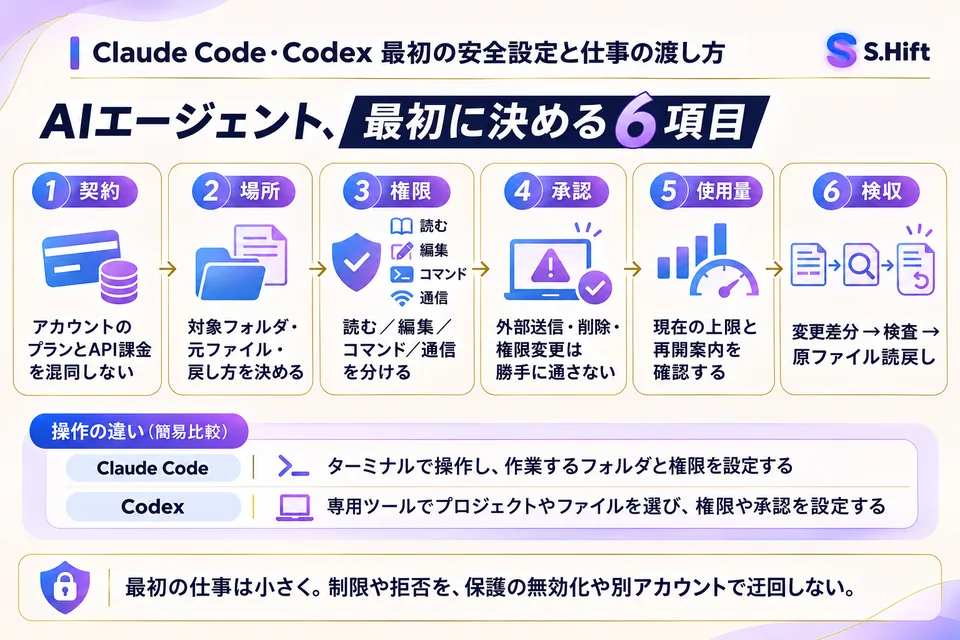
中身
- 最初に決める6項目(契約・場所・権限・承認・使用量・検収)
- Claude Code と Codex の操作の違い
- 最初の仕事を小さく渡す方法
- 下のボタンから LINE を友だち追加
- トークで「AIエージェント設定」と送る
- Claude Code・Codex 最初の安全設定と仕事の渡し方が自動で届きます
友だち追加は無料です。届いた後はいつでもブロックできます。
LINEで「AIエージェント設定」を受け取るCodexの権限設定とは
Codexの権限設定とは、AIが作業の途中でどのファイルを読み書きでき、ネットにつなげるかと、その範囲を越える時に人へ承認を求めるかを決める設定のことです。
公式ドキュメントでは、この設定を2つの層に分けて説明しています(Agent approvals & security)。
| 層 | 決めること | 設定名の例 |
|---|---|---|
| サンドボックス | コマンドを動かす時に、技術的にどこへ書き込めて、ネットに届くか | sandbox_mode |
| 承認の方針 | サンドボックスの外に出る時などに、いつ人へ聞くか | approval_policy |
店の書類整理やSNS投稿案づくりをAIに任せると便利な一方で、作業フォルダの外を書き換えないか、勝手にネットへ送らないかが気になります。
そこで、任せる前に「触ってよい範囲」をこの2つの層で決めておきます。
公式ドキュメントで確かめた既定の動き
既定では、ネット接続はオフ、書き込みは作業しているフォルダだけで、その外を書き換える時やネットが要るコマンドを動かす時は承認を求めます。
Codex CLIとIDE拡張の既定は、ネット接続なし、書き込みは作業しているフォルダに限る、と公式ドキュメントに書かれています。
同じページでは、ChatGPTのデスクトップアプリ・Codex CLI・IDE拡張の既定の workspace-write では、設定で有効にしない限りネット接続はオフのまま、とも説明されています(公式ドキュメント)。
通常の自動モード(Auto)では、作業フォルダの外のファイルを書き換える時と、ネット接続が要るコマンドを動かす時に承認を求めます(公式ドキュメント)。
サンドボックスは、gitやパッケージ管理、テストの道具のように、AIが呼び出すコマンドにも同じ枠がかかるとSandboxのページにあります。
OSごとの前提
使っているパソコンによって、最初に要る準備が違います(Sandboxのページ)。
| OS | 公式ドキュメントの記載 |
|---|---|
| macOS | 標準のSeatbeltの仕組みで、追加の準備なしにサンドボックスが働く |
| Windows | PowerShellではWindowsの仕組み、WSL2ではLinuxの仕組みを使う |
| LinuxとWSL2 | 先にパッケージ管理で bubblewrap を入れておく |
古いuntrustedの指定は使えない
承認の指定 approval_policy = "untrusted" は、CodexとChatGPT Workでもうサポートされておらず、設定に残っていると起動できなくなる場合があります。
公式ドキュメントでは、ユーザーやプロジェクトの設定、プロファイル、起動用のスクリプトなどから、この行を消すよう案内しています(Agent approvals & security)。
以前からCodexを使っていたパソコンでは、ホームフォルダの下の ~/.codex/config.toml にこの行が残っていないかを先に見ます。
直し方は2通り
相談や確認を中心に使う場合は、古い行を消して、次の2行へ書き換える例が公式ドキュメントに載っています。
sandbox_mode = "read-only"
approval_policy = "on-request"設定ファイルを変えずに、その時だけ読み取り専用で起動する例も同じページにあります(公式ドキュメント)。
codex --sandbox read-only --ask-for-approval on-requestなお on-request では、サンドボックスが許すコマンドは承認なしで動き、読めるファイルを読み、ネットを有効にしていればネットも使えると公式ドキュメントに書かれています。
特定のフォルダだけは、コマンドを動かす前に毎回確かめさせたい場合は、もう1つの方法があります。
approval_policy を書かずに、ユーザー側の ~/.codex/config.toml へそのフォルダの項目を足す方法です(公式ドキュメント)。
[projects."/path/to/project"]
trust_level = "untrusted"この形では、実行ルールで許したもの以外のコマンドに承認が要り、そのフォルダの中の設定ファイルは読まれなくなると公式ドキュメントにあります。
/path/to/project の部分は、自分のフォルダの場所に書き換えます。
直したら設定を保存し、Codexを一度起動し直して、問題なく立ち上がるかを確かめます。
仕事を任せる前の4つの手順
手順は、設定ファイルを開く、古い行を直す、相談だけなら読み取り専用にする、書き換える作業の時だけ通常のモードへ戻す、の4つです。
ここからは説明用の架空の例です。
例えば、架空のSNS運用の担当者が、来週の投稿案と分析メモの入ったフォルダをCodexに読ませ、構成案をまとめてもらうとします。
- Codexが使える画面を開き、ホームフォルダの下の
~/.codex/config.tomlを開きます。 approval_policy = "untrusted"の行が無いかを見て、あれば消すか、上の新しい2行へ書き換えます。- 投稿案を数える・相談するだけの作業なら、会話の中で
/permissionsを使い、読み取り専用に切り替えます。 - 実際にファイルを書き換える作業の時だけ通常のモードへ戻し、外の変更やネット接続を求められたら、中身を読んでから承認します。
3つ目の /permissions で読み取り専用にする使い方は、変更せずに相談や計画をしたい時の方法として公式ドキュメントに載っています。
どのフォルダが作業の範囲に入っているかは、/status で見られると公式ドキュメントにあります。
実践用の「Claude Code・Codex 最初の安全設定と仕事の渡し方」を無料で配布しています。LINE で「AIエージェント設定」と送ると届きます。LINEで受け取る
触らせる範囲を分ける3つの基準
任せる範囲は、読んでよいもの、書き換えてよい場所、ネットにつないでよいか、の3つに分けて決めると迷いません。
| 基準 | 決めること | 使う設定の例 |
|---|---|---|
| 読んでよいもの | 相談や調査だけの日は、書き込めない状態にする | 読み取り専用(read-only) |
| 書き換えてよい場所 | 関係のない書類まで入った親のフォルダではなく、その日の作業フォルダだけを開いて任せる | 通常のモード(workspace-write) |
| ネットにつないでよいか | 通信が本当に要る作業だけ、承認するか設定で許す | 既定はオフ |
この表の分け方は、動画の説明をもとにこの記事で整理したものです。
既定でネットがオフのため、パッケージのダウンロードなどが途中で止まることがあります。
それは外への通信を止める仕組みが働いているためで、故障ではありません。
新しく入ったスタッフに、見るだけの棚、書き込んでよいノート、外へ出さない名簿を、最初に分けて渡すのと同じ考え方です。
始める前に確かめる3つの点
任せる前に、古いuntrustedの行が無いか、相談の時に読み取り専用を使えているか、承認を求められた時に中身を読めているかの3点を確かめます。
- 設定ファイルに
approval_policy = "untrusted"が残っていないか - 質問して考えをまとめるだけの日に、書き込める状態のままにしていないか
- 作業フォルダの外の変更やネット通信の承認を求められた時、中身を読んでから決めているか
急いでいると、確認の画面をよく読まずに承認してしまいがちです。
3つとも守れていれば、投稿案の整理や集計の作業を落ち着いて任せやすくなります。
ただし、これらの設定は事故の起きる範囲を狭めるための仕組みで、AIの答えの正しさを保証するものではありません。
お客様の名前や連絡先、APIの鍵などの秘密は、作業のフォルダに入れないでください。
Claude Codeで同じように作業フォルダの外への書き込みを止める方法は、Claude Codeで作業フォルダ外の書き込みを止める設定で扱っています。
よくある質問(FAQ)
- Q1. Codexを起動したら止まってしまいます。何を見ればよいですか?
- 設定ファイルに
approval_policy = "untrusted"が残っていないかを見ます。この指定は廃止され、残っていると起動できない場合があると公式ドキュメントに書かれています。 - Q2. 読み取り専用にするにはどうしますか?
- 会話の中なら
/permissionsで切り替えます。起動の時にcodex --sandbox read-only --ask-for-approval on-requestと指定する例も公式ドキュメントに載っています。 - Q3. 読み取り専用にすれば、すべてのコマンドで承認を求められますか?
- いいえ。
on-requestでは、サンドボックスが許すコマンドは承認なしで動くと公式ドキュメントにあります。毎回確かめさせたいフォルダは、trust_level = "untrusted"の項目を足す方法を使います。 - Q4. ネットにつなぐ作業が途中で止まります。故障ですか?
- 既定の
workspace-writeでは、設定で有効にしない限りネット接続はオフです(公式ドキュメント)。通信が本当に要る作業だけ、中身を見て承認します。 - Q5. Linuxでも同じように使えますか?
- LinuxとWSL2では、先に bubblewrap を入れる必要があるとSandboxのページにあります。macOSは標準のSeatbeltで、追加の準備なしに働きます。
読み終わったら、手元に残す
Claude Code・Codex 最初の安全設定と仕事の渡し方
中身
- 最初に決める6項目(契約・場所・権限・承認・使用量・検収)
- Claude Code と Codex の操作の違い
- 最初の仕事を小さく渡す方法
LINE を友だち追加して「AIエージェント設定」と送ると、無料で届きます。
LINEで「AIエージェント設定」を受け取るまとめ|任せる前に、読む・書く・つなぐの範囲を決める
Codexに仕事を任せる前は、古い untrusted の行を直し、相談だけの日は読み取り専用にし、承認を求められたら中身を読んでから決めます。
流れは2026年11月19日公開の無料動画でも確認できます。
Codexに任せた作業の終わりを見逃さない方法は、Codexで任せた作業を見逃さない方法で紹介しています。
ほかの動画記事はS.Enseのトップページから読めます。
この記事は、2026年11月19日公開の無料動画のうち無料で見られる部分をもとにしています。
Codexの設定と既定の動きは、2026年11月20日に確認したOpenAIの公式ドキュメントで確かめました。
SNS運用の担当者の場面は説明用の架空の例です。
仕様や設定名は変わることがあるので、公式の最新の記載を確認してください。