

マイGPT(カスタムGPT)は、OpenAIの公式案内で2026年12月11日に終了する予定です(Custom GPT retirement and migration FAQ)。
それまでに、自分で作って公開しているGPTの指示文・参照ファイル・接続アプリを棚卸しし、プラグインかプロジェクトへ移します。
この記事では、終了日と例外、引き継がれるものと引き継がれないもの、移す先の選び方、棚卸し表の作り方、移行の手順、移行後の確かめ方を順に説明します。
この記事の要点は次の4つです。
- 終了は通常2026年12月11日の予定で、FedRAMPと承認済みの延期があるEnterpriseだけが2027年2月28日
- 指示文はスキル、知識ファイルは参照ファイル、接続アプリはアプリに移り、選んだモデルとカスタムアクションは移らない
- 毎回同じ型の作業はプラグイン、書く・調べる・企画する継続作業はプロジェクトが向く
- まず棚卸し表を作り、移行の前に編集を終え、移行後は控えた質問例で確かめる
この記事は、2026年11月21日(日本時間)にYouTubeで公開された無料動画が元です。
公式ページの本文は、2026年11月21日に確認しました。
この記事の読者向け・無料
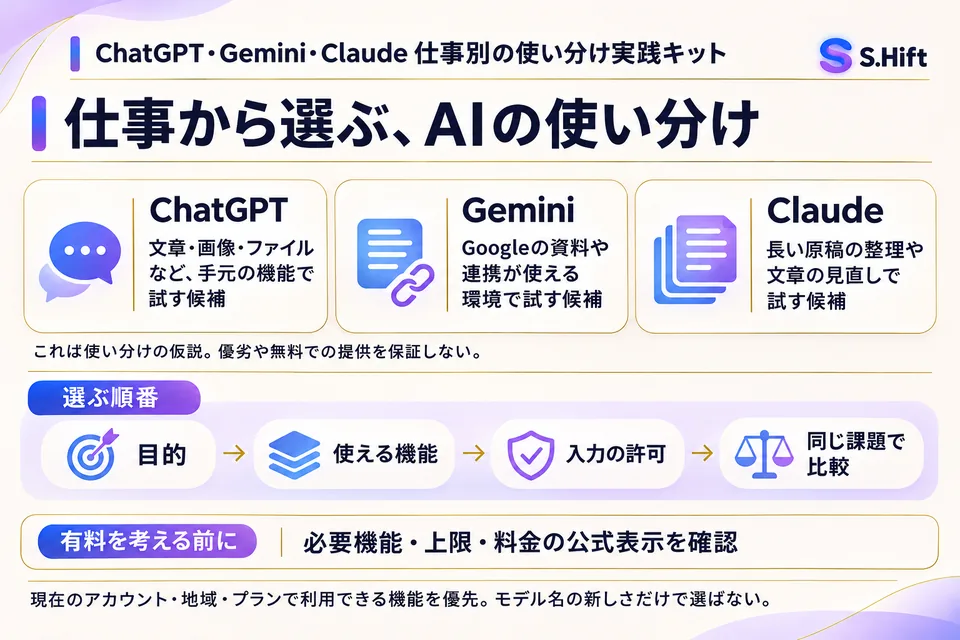
ChatGPT・Gemini・Claude 仕事別の使い分け実践キット
中身
- ChatGPT・Gemini・Claude を仕事別に選ぶ表
- 目的→機能→入力の許可→比較の順番
- 有料プランを考える前の確認
- 下のボタンから LINE を友だち追加
- トークで「AIの使い分け」と送る
- ChatGPT・Gemini・Claude 仕事別の使い分け実践キットが自動で届きます
友だち追加は無料です。届いた後はいつでもブロックできます。
LINEで「AIの使い分け」を受け取るマイGPT終了の日付と例外
マイGPT(カスタムGPT)の終了は、通常は2026年12月11日の予定で、FedRAMPのワークスペースと承認済みの延期があるEnterpriseのワークスペースだけが2027年2月28日です(Custom GPT retirement and migration FAQ)。
公式FAQに書かれている日付は、次のとおりです(Custom GPT retirement and migration FAQ)。
| 対象 | 終了の予定日 |
|---|---|
| 標準の予定 | 2026年12月11日 |
| FedRAMPのワークスペース | 2027年2月28日 |
| 該当するEnterpriseで、資格のある承認済みの延期があるワークスペース | 2027年2月28日 |
日付の読み方
2027年2月28日は、すべてのワークスペースに当てはまる日付ではありません(Custom GPT retirement and migration FAQ)。
自分のアカウントやワークスペースに通知が来ている場合は、そこに書かれた日付に従います。
終了日までと、終了日の後
終了日までは、既存のGPTは、これまでのアクセスとワークスペースの権限の範囲で使えると書かれています(Custom GPT retirement and migration FAQ)。
終了日を過ぎると、GPTとそのページは開けなくなりますが、GPTとの既存の会話は引き続き見られます(Custom GPT retirement and migration FAQ)。
アカウントやワークスペースが複数ある場合は、GPTを作った場所の日程と権限が、そのGPTに適用されます(Custom GPT retirement and migration FAQ)。
移行の機能が届く時期
移行の機能が届く時期はアカウントごとに違います。
公式FAQの目標日は、すべてのアカウントで同じ日に移行できることを保証するものではありません(Custom GPT retirement and migration FAQ)。
ボタンがまだ見えない場合も、中身の整理は先に始められます。
あわせて読みたい記事
終了前後の利用枠の変更は、ChatGPTとCodexの利用枠が12月から共有にで別に扱っています。
引き継がれるものと引き継がれないもの
プラグインへ移行すると、GPTの指示文はスキルに、知識ファイルは参照ファイルにコピーされ、接続アプリはアプリとして追加されますが、選んだモデルとカスタムアクションは引き継がれません(Custom GPT retirement and migration FAQ)。
公式FAQの記載を、元のGPTにあったものごとにまとめると次のとおりです(Custom GPT retirement and migration FAQ)。
| 元のGPTにあったもの | 移行後 |
|---|---|
| 指示文 | プラグインの中のスキルになる |
| 知識ファイル | プラグインの参照ファイルへコピーされる |
| 接続アプリ | プラグインにアプリとして追加される |
| 選んだモデル | 引き継がれない |
| カスタムアクション | 移行では移らない。同じ働きをするアプリがあるかを確かめ、なければ作り直す |
| 下書き・公開していない編集 | 移らない。最新の公開版が使われる |
| 共有していた相手 | 自動では引き継がれない。プラグインは非公開で始まる |
| GPTとの既存の会話 | 履歴に残る |
移行に使われるのは、GPTの最新の公開版です(Custom GPT retirement and migration FAQ)。
公開といっても、全体に公開する必要はありません(Custom GPT retirement and migration FAQ)。
移行した後の元のGPTは、終了日まで使えますが読み取り専用になり、作成者は削除できません(Custom GPT retirement and migration FAQ)。
以後の変更はプラグイン側で行うため、直したい点は移行の前に終わらせます。
プラグインに入れられるものは、スキルと接続アプリのほか、管理者向けのアプリのひな形や拡張機能もあります(Plugins in ChatGPT)。
プラグインに同梱されたスクリプトは、Instantを含む標準のChatでは、現時点で実行に対応していません(Custom GPT retirement and migration FAQ)。
プラグインとプロジェクトのどちらへ移すか
動画の基準は、毎回同じ型で作る定型作業ならプラグイン、同じ部屋で履歴を積み上げる継続作業ならプロジェクトで、公式FAQも書く・調べる・企画するといった継続作業にはプロジェクトが向くと書いています(Custom GPT retirement and migration FAQ)。
2つの違いを、公式ページの記載から並べると次のとおりです(Custom GPT retirement and migration FAQ、Plugins in ChatGPT、Projects in ChatGPT)。
| 比べる点 | プラグイン | プロジェクト |
|---|---|---|
| 向く作業 | 毎回同じ型の定型作業(動画の基準) | 書く・調べる・企画するなどの継続作業 |
| まとめられるもの | スキル、参照ファイル、接続アプリ | 関連するチャット、ファイル、指示 |
| 元のGPTからの移し方 | 移行の機能で作る | 自分で新しく作り、指示とファイルを入れる |
| カスタムアクション | 移らない | 移らない |
| GPTとの既存のチャット | 履歴に残る | プロジェクトへ移せない |
どちらを選んでも、カスタムアクションと共有の設定は自動では移りません(Custom GPT retirement and migration FAQ)。
プロジェクトへ移す場合の作り方は、公式FAQでは次の流れです(Custom GPT retirement and migration FAQ)。
- サイドバーのNew projectを選びます。
- Project settingsに、GPTで使っていた指示を入れます。
- 手元にある参照ファイルをアップロードし、プロジェクトの中で新しいチャットを始めます。
GPTで作ったチャットは、プロジェクトへ移せません(Projects in ChatGPT)。
プロジェクトに入れるファイルの数は、プランによって違います(Projects in ChatGPT)。
棚卸し表を作る3つの手順
棚卸し表は、自分が作成したGPTを一覧にし、指示文・参照ファイル・外部連携・質問例を控え、定型か継続かの向き先を書き添えた一枚の表です。
- My GPTsの一覧から、自分が作成して使っているGPTをすべて書き出します。
- それぞれの指示文、参照ファイル、外部連携の有無、普段送る質問例を2つか3つ控えます。
- 定型作業向けか、継続作業向けかを書き添えます。
表に入れるのは、自分が作成したGPTです(Custom GPT retirement and migration FAQ)。
他の人が作ったGPTは、使う権限があっても自分では移行できないため、その人の案内を確認します(Custom GPT retirement and migration FAQ)。
質問例を控えるのは、移行した後に同じ質問を送って、結果を見比べるためです(Custom GPT retirement and migration FAQ)。
カスタムアクションを使っているGPTは、移行に余分な時間を見ておきます(Custom GPT retirement and migration FAQ)。
架空の例で作る棚卸し表
ここからは説明用の架空の例です。
例えば、お店のインスタグラム投稿の台本を作る、架空のGPT「店舗リール台本作成くん」を棚卸しすると、次のようになります。
| 項目 | 控える内容(架空の例) |
|---|---|
| 名前 | 店舗リール台本作成くん |
| 指示文 | 商品の特徴を3点受け取り、冒頭フック・本文・行動喚起の3段構成で、300字以内の投稿台本を作る |
| 参照ファイル | 禁止表現リスト(テキスト) |
| 外部連携 | なし |
| 質問例 | 商品の特徴を3点貼って、台本を頼む |
| 向き先 | 毎回同じ型で台本を作る仕事なので、プラグイン |
この例では、外部連携がないため、つなぎ直しの作業は要りません。
手作業で表にするのが大変なときは、控えたメモをChatGPTに貼って、表の形に整えさせる方法もあります。
頼み方の例は次のとおりです。
次のメモ(架空の例)を、一覧表にしてください。
名前:店舗リール台本作成くん
指示文:商品の特徴を3点受け取り、冒頭フック・本文・行動喚起の3段構成で300字以内の投稿台本を作る
参照ファイル:禁止表現リスト(テキスト)
外部連携:なし

列は、目的、毎回同じ型か、外部連携の有無、移行先の案、移行前の注意点に分けてください。
メモに書いていない項目は、推測せず「不明」と書いてください。
実際に使うときは、お客様の実名や、公開していない案件の資料は貼らず、構造のメモだけにします。
AIが書いた移行先の案は、あくまで案です。最後は、公式FAQの内容と自分の画面で確かめてから決めます。
実践用の「ChatGPT・Gemini・Claude 仕事別の使い分け実践キット」を無料で配布しています。LINE で「AIの使い分け」と送ると届きます。LINEで受け取る
移行の前の確認と、画面での手順
移行の前に、自分が作成したGPTか、公開版に反映したい編集が残っていないか、カスタムアクションがあるかを確かめてから、My GPTsで移行を選びます(Custom GPT retirement and migration FAQ)。
- 自分が作成したGPTかを確かめます。使うだけのGPTは、自分では移行できません(Custom GPT retirement and migration FAQ)。
- 直したい指示や参照ファイルの編集を終えて、公開します。下書きは移りません(Custom GPT retirement and migration FAQ)。
- カスタムアクションがあるGPTは、何で置き換えるかを先に決めます(Custom GPT retirement and migration FAQ)。
- 移行が使えるアカウントでMy GPTsを開き、対象のGPTでMigrate to pluginを選びます(Custom GPT retirement and migration FAQ)。
- 移行の内容を確認し、案内に沿ってプラグインを作ります(Custom GPT retirement and migration FAQ)。
- 移った指示と参照ファイルを見直します(Custom GPT retirement and migration FAQ)。
メニューの名前は、公式の英語ガイドの表記です。
日本語の画面での表示は、今回読んだ公式ページに書かれていなかったため、自分の画面で対応する項目を探してください。
移行の前に済ませる編集は、手順2のとおり、公開まで終えておきます。
移行が終わると元のGPTは読み取り専用になるためです(Custom GPT retirement and migration FAQ)。
移行のボタンが見えない場合
公式FAQが挙げている、見えない理由は次のとおりです(Custom GPT retirement and migration FAQ)。
- 移行の機能が、自分のアカウントにまだ届いていない
- プラグインの利用が無効になっている
- GPTを作ったアカウントやワークスペースとは別の場所で開いている
- 使うだけで、自分が作成したGPTではない
Enterpriseのワークスペースでは、プラグインが有効なら、ワークスペースの管理者も移行できます(Custom GPT retirement and migration FAQ)。
その場合も、GPTは公開済みである必要があります(Custom GPT retirement and migration FAQ)。
移行した後の確かめ方
移行した後は、控えておいた質問例を送り、スキルの選ばれ方・指示の守り方・参照ファイルの使い方・出力の形・必要なツールの有無を、元のGPTと見比べます(Custom GPT retirement and migration FAQ)。
公式FAQが、確かめる項目として挙げているのは次のとおりです(Custom GPT retirement and migration FAQ)。
- 正しいスキルが選ばれ、指示に従っているか
- 想定した参照資料が使われているか
- 求める形式で、完全な答えやファイルが出てくるか
- 作業に必要なツールや連携がそろっているか
移行したプラグインは、元のGPTと違う返事をすることがあります(Custom GPT retirement and migration FAQ)。
控えた質問例に加えて、少し難しい依頼も1つ試します(Custom GPT retirement and migration FAQ)。
プラグインの呼び出し方
プラグインを呼び出すには、@メンションを使うか、+を選んで名前を入れるか、入力欄のPluginsを選びます(Plugins in ChatGPT)。
公式FAQには、+を開いてMoreを選ぶ方法も、対応している場所で使えると書かれています(Custom GPT retirement and migration FAQ)。
インストール済みのスキルが依頼に合えば、自動で使われることもあります。ただし、すべての依頼でプラグインが動くとは限りません(Custom GPT retirement and migration FAQ)。
共有していた相手がいる場合
個人の移行で作られたプラグインは非公開で始まり、元のGPTの利用者は自動ではアクセスできません(Custom GPT retirement and migration FAQ)。
管理されたワークスペースでは、Share Pluginで元のGPTの利用者やグループを事前に入力できます。
内容を確認してから、Saveを選びます(Custom GPT retirement and migration FAQ)。
移行で起きやすい失敗3つ
起きやすい失敗は、スキルが思ったように動かない、共有していた相手が開けない、カスタムアクションが動くと思い込む、の3つです。
1. スキルが動かない、違う動きになる
スキルは依頼に合うと自動で選ばれることがありますが、すべての依頼で動くわけではありません(Custom GPT retirement and migration FAQ)。
@メンションで呼び出した場合と、普通の依頼文だけを送った場合の両方を試し、同じ品質で返るかを見ます。
2. 共有していた相手が開けない
プラグインは非公開で始まり、移行しただけで、元のGPTの利用者が使えるようにはなりません(Custom GPT retirement and migration FAQ)。
相手に再び共有し、テスト用の依頼を1回送ってもらって、実際に開けるかまで確かめます。
Enterpriseのワークスペースでは、人やグループへの共有に、Share pluginsの権限が要ります(Custom GPT retirement and migration FAQ)。
3. カスタムアクションが動くと思い込む
カスタムアクションは、移行では移らず、置き換えを用意するまでその機能は動きません(Custom GPT retirement and migration FAQ)。
同じ働きをするアプリがあるかを確かめ、なければ、カスタムのMCPサーバーを含む技術的な準備が要ることがあります(Custom GPT retirement and migration FAQ)。
連携先と、つなぎ直しに必要な情報は、移行の前に棚卸し表へ控えておきます。
よくある質問(FAQ)
- Q1. もう自分のマイGPTは使えなくなっていますか?
- いいえ。公式FAQでは、今回の案内は将来の終了に備える時間を与えるもので、既存のGPTは終了日まで、これまでのアクセスとワークスペースの権限の範囲で使えると書かれています(Custom GPT retirement and migration FAQ)。
- Q2. 自分が使うだけのGPTも、移行が必要ですか?
- 自分で使うだけのGPTを、自分で移行する必要はなく、また移行もできません。そのGPTの通知と、作成者の案内を確認します(Custom GPT retirement and migration FAQ)。
- Q3. 移行したら、元のGPTは消えますか?
- 移行しても、すぐには消えません。終了日まで使えますが読み取り専用になり、作成者は削除できません(Custom GPT retirement and migration FAQ)。
- Q4. GPTとのこれまでの会話は、どうなりますか?
- 既存の会話は、終了日の後も見られます。保存のために操作する必要はないと書かれています(Custom GPT retirement and migration FAQ)。
- Q5. プロジェクトに移せばよいのでは?
- 継続作業ならプロジェクトが向くと書かれています。ただし、カスタムアクションと共有の設定は移らず、GPTとのチャットもプロジェクトへ移せません(Custom GPT retirement and migration FAQ、Projects in ChatGPT)。
- Q6. 日本語の画面でのメニュー名は?
- 今回読んだ公式の英語ガイドでは、My GPTsとMigrate to pluginの表記です。日本語の画面での名前は、公式ページには書かれていなかったため、自分の画面で対応する項目を探してください(Custom GPT retirement and migration FAQ)。
読み終わったら、手元に残す
ChatGPT・Gemini・Claude 仕事別の使い分け実践キット
中身
- ChatGPT・Gemini・Claude を仕事別に選ぶ表
- 目的→機能→入力の許可→比較の順番
- 有料プランを考える前の確認
LINE を友だち追加して「AIの使い分け」と送ると、無料で届きます。
LINEで「AIの使い分け」を受け取るまとめ|棚卸し表を作ってから、移す先を決めて移行する
マイGPTは、2026年12月11日の終了までに、棚卸しをして、プラグインかプロジェクトへ移します(Custom GPT retirement and migration FAQ)。
移行の前に編集を終え、移行の後は、控えた質問例と少し難しい依頼で確かめます。
流れは2026年11月21日公開の無料動画でも確認できます。
ほかの動画記事はS.Enseのトップページから読めます。
表の形に整えた後の使い道は、ChatGPT Slidesの使い方で、数字に合わせて説明資料にする例を扱っています。
この記事は、2026年11月21日公開の無料動画をもとにしています。
日付と手順は、2026年11月21日に確認したOpenAIヘルプセンターの公式ページで確かめました。
店舗リール台本作成くんのメモは、説明用の架空の例です。
日程や画面の表示は変わることがあるので、公式の最新の記載を確認してください。