

Claude Codeを使っていてMacの空きが減ってきたら、まず最新の版に更新し、会話の履歴の容量を測ります。何かを消すのは、容量を見て「何日分残すか」を決めたあとで十分です。
履歴の片付けの不具合は、Claude Codeの公式の変更履歴の2.1.317で直っています。2026年11月5日に変更履歴と公式ドキュメントの本文を確認しました。
この記事の要点は次の4つです。
- 2.1.317で、一部の実行で古い履歴が片付かない不具合が直った
- 履歴はホームの「.claude/projects」に入り、既定では30日で消える
- 打つのは「版の確認」「更新」「容量の測定」の3つだけ
- 残す日数は設定の「cleanupPeriodDays」で変えられ、最小は1日
この記事は、2026年11月4日(日本時間)にS.EarchのYouTubeチャンネルで公開された無料動画「Macの空きが減った人へ。Claude Codeの使い方|v2.1.317で履歴の片付け漏れ修正、消す前に容量を測る」の無料公開部分(冒頭から約5分51秒)を核にしています。
この記事の読者向け・無料
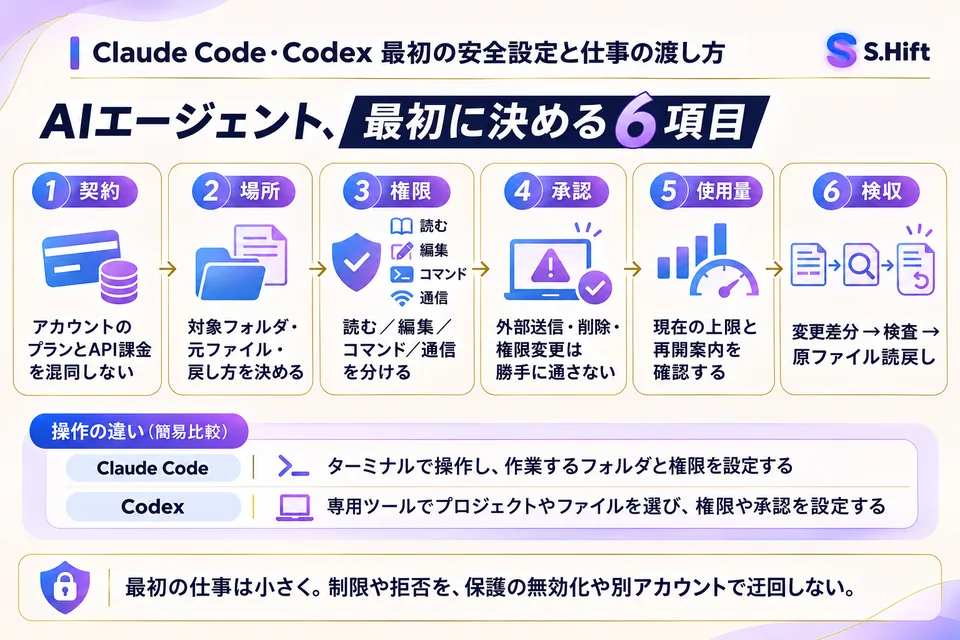
Claude Code・Codex 最初の安全設定と仕事の渡し方
中身
- 最初に決める6項目(契約・場所・権限・承認・使用量・検収)
- Claude Code と Codex の操作の違い
- 最初の仕事を小さく渡す方法
- 下のボタンから LINE を友だち追加
- トークで「AIエージェント設定」と送る
- Claude Code・Codex 最初の安全設定と仕事の渡し方が自動で届きます
友だち追加は無料です。届いた後はいつでもブロックできます。
LINEで「AIエージェント設定」を受け取るClaude Codeの会話の履歴とは
Claude Codeの会話の履歴とは、話した内容を会話ごとにMacの中へ残したファイルです。前の会話の続きから再開するために使われます。
公式のデータの扱いのページによると、履歴はホームの「.claude/projects」というフォルダに、既定で30日間保存されます。
30日より古いものは、自動の片付けで消えます。つまり、毎日たくさん使う人ほど、30日分がまるごと手元に残る仕組みです。
片付けは、会話を始めたあとに裏で行われ、消したことを知らせる表示は出ません。保存期間より古い会話は、前の会話を選ぶ画面(/resume)にも出なくなります(設定の公式説明)。
2.1.317で直ったことは2つ
2.1.317で直ったのは、古い履歴が片付かないことがある不具合と、ディスクが満杯でも成功として終わっていた不具合の2つです。
| 直ったこと | 公式の変更履歴の説明 |
|---|---|
| 履歴の片付け | 一部の実行が片付けを飛ばすマシンで、古い履歴が片付かないことがあった。例は「–setting-sources」を使う実行 |
| ディスクが満杯の時 | 「claude -p」で履歴などを書けなかった時も成功で終わっていた。今はエラーを表示して失敗として終わる |
1つ目は、決まった設定だけを読み込ませて自動の作業を回している人に関係しやすい直し方です。言ってみれば、ゴミの日に一部の袋だけ回収されず、玄関に積まれていくような状態が直りました。
2つ目には「Full NFS exports may be missed」と但し書きがあり、ネットワーク上のディスクでは気づけない場合があります(公式の変更履歴)。
打つのは3つ|版の確認・更新・容量の測定
実際に打つのは、今の版を確かめる・最新にする・履歴の容量を測る、の3つです。この時点では、まだ何も消しません。
必要なのは、すでに使っているClaude Codeと、Macのターミナルだけです。ターミナルは、Macの「アプリケーション」の中の「ユーティリティ」フォルダに入っています。
- ターミナルで
claude --versionと打ち、表示された版が2.1.317より古いかを見る - 古ければ
claude updateと打って最新にし、もう一度claude --versionで番号が上がったかを確かめる du -sh ~/.claude/projectsと打ち、履歴が全部でどれだけあるかを1行で見る
「claude update」は最新の版に更新するコマンドです(公式のコマンド一覧)。「du」はMacに入っている、フォルダの大きさを測るコマンドです。
出てきた数字は、メモに書いておくだけで大丈夫です。この数字が、次に何日分残すかを決める材料になります。
うまくいかない時
- 「claude」が見つからないと出る:インストール先がまだ通っていない状態です。公式のセットアップのページの手順で確かめます
- 「projects」が無いと出る:まだ履歴が保存されていないか、別の設定フォルダを使っている可能性があります
測った容量の数字の読み方
何ギガバイトなら多い、という決まった基準は公式の説明に書かれていません。数字の大きさだけで決めず、自分の使い方と並べて考えます。
見る点は次の2つです。
- 1か月前の会話に戻ることがあるか:前の続きから再開することがよくある人は、既定の30日のままが安心です
- Macの空きにどれだけ余裕があるか:空きが少なく、昔の会話にほとんど戻らない人は、残す日数を短くする選択肢があります
迷う時は、設定を変えずに既定のまま使い続ける選択もあります。しばらく使ってからもう一度測り、増え方を見てから考えても遅くありません。
Claudeのデスクトップアプリで始めた会話は、扱いが別です。公式の説明では、デスクトップアプリやCoworkで始めた・最後に続けた会話の履歴は、既定では日数にかかわらず残ります(データの扱いのページ)。
実践用の「Claude Code・Codex 最初の安全設定と仕事の渡し方」を無料で配布しています。LINE で「AIエージェント設定」と送ると届きます。LINEで受け取る
残す日数を変える設定|cleanupPeriodDays
残す日数は、設定ファイル「settings.json」の「cleanupPeriodDays」という項目で変えられます。既定は30日、最小は1日で、0にするとエラーになります。
| 項目 | 公式の説明 |
|---|---|
| 書く場所 | 自分のMacの全プロジェクトに効かせるなら「~/.claude/settings.json」 |
| 既定 | 30日 |
| 最小 | 1日(0は検証エラーになる) |
| 消える物 | 保存期間より古い会話の履歴と、その会話に付いたファイル(大きな出力の控え・編集前の控え・プランなど) |
0にできないので、この項目は保存そのものをやめる設定ではありません。逆に、長く残したい人は日数を増やすこともできます(公式の .claude フォルダの説明)。
デスクトップアプリの会話に期限をつけたい時は、別の項目「desktopSessionCleanupPeriodDays」を使います。この項目と「cleanupPeriodDays」の両方の日数より古くなった時に消える、と設定の公式説明に書かれています。
例:残す日数を14日に決める場合
日数を決めたら、settings.jsonに1行書くだけです。ここでは説明用の架空の例で、書き方と確かめ方を見ます。
架空の例として、毎日Claude Codeで会社の資料を作っている人がいるとします。3つの手順で測ったら、履歴が思ったより大きかった。この人が戻るのは、せいぜい2週間前の会話までです。
この場合は、残す日数を14日に決めて、「~/.claude/settings.json」に次のように書きます。
{
  "cleanupPeriodDays": 14
}
すでに別の設定が書いてある場合は、その中に「”cleanupPeriodDays”: 14」を1つ足す形になります。カンマの付け忘れに気をつけます。
書いたあとは、14日より古い履歴が自動の片付けで消える対象になります。翌日以降にもう一度「du -sh ~/.claude/projects」で測ると、数字が変わったかを自分の目で確かめられます。
反対に、3か月前の打ち合わせの続きに戻りたい人なら、日数を90のように増やす選択もあります。大事なのは、日数を先に決めてから書くことです。
消す前に気をつけること
片付けで消えた履歴は、前の会話を選ぶ画面から選べなくなります。日数を短くするのは、その日数より前の会話に戻らないと決めてからにします。
- 容量だけを見て、なんとなく短くしない
- 片付けは知らせなしに進むので、短くした直後に古い会話を開きたくなっても戻せない前提で考える
- 自動の作業でディスクが満杯になっていた心配がある人は、まず2.1.317以降に更新しておく
版の確かめ方と更新の手順は、Claude Code v2.1.309の安全更新の記事でも書いています。設定ファイルで動きを変える別の例は、作業フォルダ外の書き込みを止める設定の記事で読めます。
よくある質問(FAQ)
- Q1. 何ギガバイトを超えたら減らすべきですか?
- 公式の説明に、決まった基準は書かれていません。Macの空きと、昔の会話に戻る頻度で決めます。
- Q2. cleanupPeriodDaysを0にすると保存しなくなりますか?
- なりません。最小は1日で、0にすると検証エラーになると公式の説明にあります。
- Q3. 更新しただけで容量は減りますか?
- 2.1.317の修正は、片付けが飛ばされていた実行で古い履歴が片付くようにするものです。自分のMacでどれだけ減るかは、更新の前後に「du」で測って確かめます。
- Q4. デスクトップアプリの会話も30日で消えますか?
- 公式の説明では、デスクトップアプリやCoworkで始めた・最後に続けた会話は、既定では日数にかかわらず残ります。期限をつける項目は「desktopSessionCleanupPeriodDays」です。
読み終わったら、手元に残す
Claude Code・Codex 最初の安全設定と仕事の渡し方
中身
- 最初に決める6項目(契約・場所・権限・承認・使用量・検収)
- Claude Code と Codex の操作の違い
- 最初の仕事を小さく渡す方法
LINE を友だち追加して「AIエージェント設定」と送ると、無料で届きます。
LINEで「AIエージェント設定」を受け取るまとめ|消す前に、容量を測って日数を決める
Claude Codeの履歴は「.claude/projects」に既定で30日分残ります。2.1.317で、一部の実行で古い履歴が片付かない不具合が直りました。
まず「claude –version」と「claude update」で最新にし、「du」で履歴の容量を測ります。何日分残すかを決めてから、必要な時だけ「cleanupPeriodDays」を書き換えます。
流れは2026年11月4日公開の無料動画でも確認できます。ほかの動画記事はS.Enseのトップページから読めます。
この記事は、2026年11月4日公開の無料動画のうち無料で見られる部分をもとにしています。修正の内容と設定の説明は、2026年11月5日に確認したClaude Codeの公式の変更履歴と公式ドキュメントで確かめました。
「会社の資料を作っている人」「3か月前の打ち合わせに戻りたい人」は説明用の架空の例です。設定の名前や既定値は変わることがあるので、書き換える前に公式ドキュメントの最新の記載を確認してください。