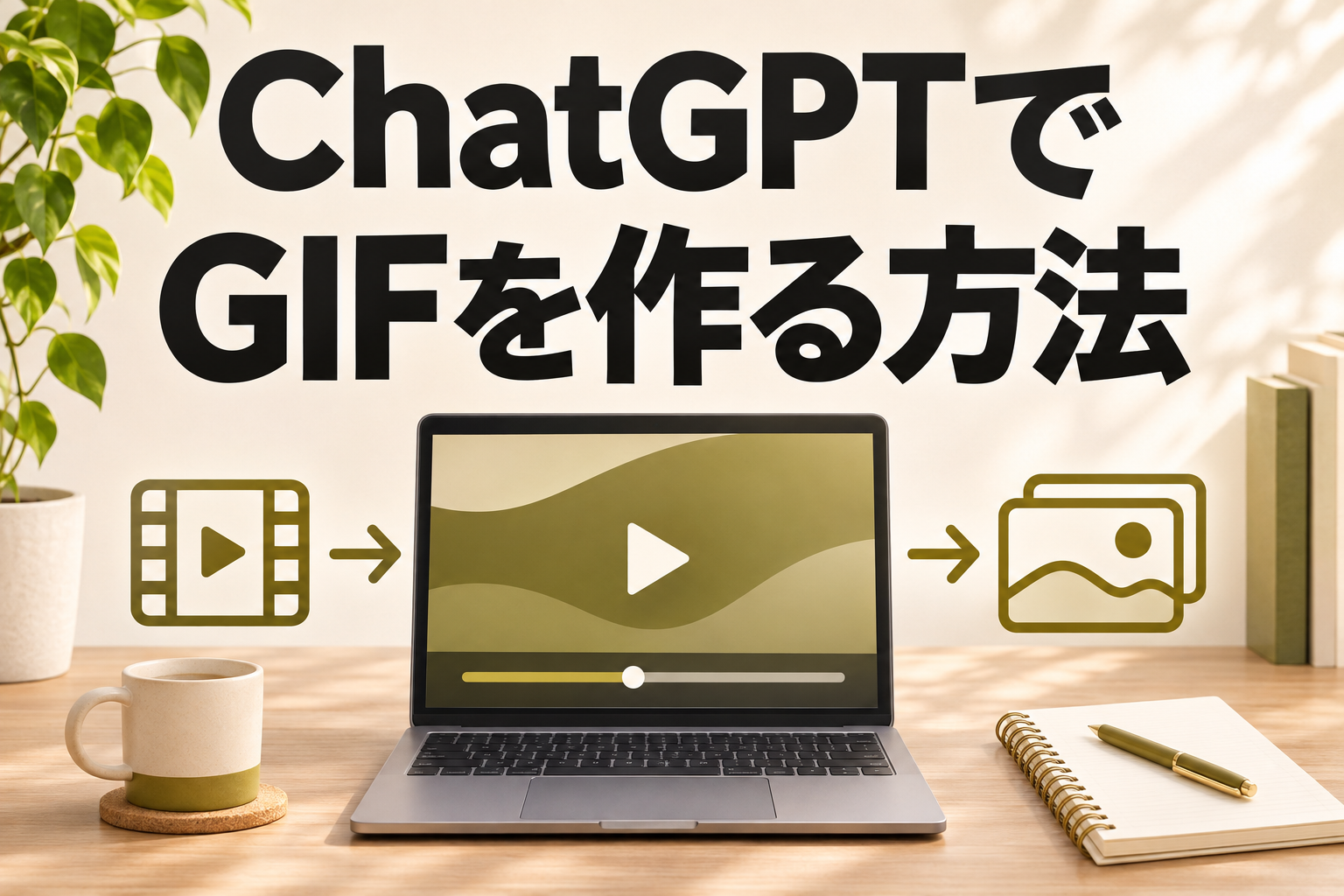
ChatGPTでお店の写真を動くGIFにするには、写真を1枚上げて「くり返し動くGIFにして」と頼み、動かす所だけを書きます。
2026年11月4日付で発表されたImages 2.6で、ChatGPTの中でGIFを作れるようになりました(OpenAIの公式発表)。
この記事の要点は次の4つです。
- 写真を1枚上げ、何をどう動かすかだけを書いて頼む
- 動かす所は1か所に絞り、変えない物と「文字は入れない」を書き足す
- できたGIFは開いて再生の速さを整え、端末に保存する
- GIFを作る機能は順番に広げている途中で、まだ出ていないアカウントもある
この記事は、2026年11月6日(日本時間)にS.EarchのYouTubeチャンネルで公開された無料動画「【ChatGPT 使い方】告知が流される人へ 写真1枚から動くGIFを作る|Images 2.6」の無料公開部分(冒頭から約5分37秒)を核にしています。
公式発表と公式ヘルプの本文は、2026年11月6日に確認しました。
この記事の読者向け・無料
ChatGPT・Gemini・Claude 仕事別の使い分け実践キット
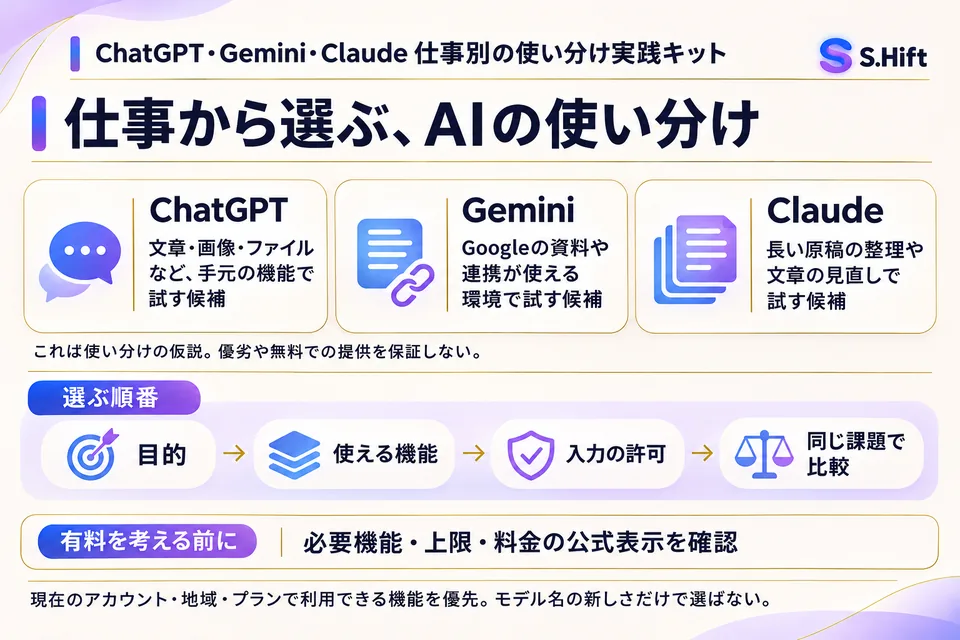
中身
- ChatGPT・Gemini・Claude を仕事別に選ぶ表
- 目的→機能→入力の許可→比較の順番
- 有料プランを考える前の確認
- 下のボタンから LINE を友だち追加
- トークで「AIの使い分け」と送る
- ChatGPT・Gemini・Claude 仕事別の使い分け実践キットが自動で届きます
友だち追加は無料です。届いた後はいつでもブロックできます。
LINEで「AIの使い分け」を受け取るChatGPTで作るGIFとは
ChatGPTで作るGIFとは、数秒の動きがくり返し再生される動く画像を、いつもの会話の中で作れる機能です。文章からも、手元の写真からも作れます。
例えば、新メニューの写真のうち、湯気だけがゆっくり動いている告知画像です。
静止画だけの投稿は、店先に貼った1枚のポスターのようなものです。
そこに少しだけ動きを足す方法が、動画のアプリに移らなくても選べるようになりました。
公式のChatGPTの画像のヘルプでは、くり返すGIFを頼む時は動かす物を書くよう案内されています。手元の静止画を上げて、動かしてと頼むこともできます。
この記事のゴールは、手元の写真1枚から数秒の動く告知を1つ作り、端末に保存するところまでです。
対象は、お店や講座の告知を自分でSNSに出している人です。
Images 2.6で変わったことは4つ
Images 2.6で変わったのは、作る速さ・GIF・直しの正確さ・開発者向けの設定の4つです。ChatGPTで告知を作る人に関係が大きいのは、GIFと直しの正確さです。
| 変わったこと | 公式発表の説明 |
|---|---|
| 作る速さ | これまでより50%速く画像を作る |
| GIF | キャラクターを動かしたり、商品の写真を目を引くくり返しの動きにしたりできる |
| 直しの正確さ | 直しを重ねても、キャラクター・商品・ブランドの細部をそろえやすい |
| 開発者向けの設定 | APIに2つの画像モデル(Flare・Sunburst)、画像の場所を示す指示、SVGでの書き出し、計画の量を変える設定が加わった |
公式発表では、Images 2.6はChatGPTとCodexの全プランで、パソコン・スマホ・Webから使えると書かれています(OpenAIの公式発表)。
これまでChatGPTで作れる画像は、止まった1枚の絵でした。
動きのある告知を作りたい時は、動画のアプリや編集ソフトに移る必要がありました。
今回からは、写真を上げた同じ会話の中で、動く画像まで仕上げられます。
写真1枚からGIFを作る3つの手順
やることは、写真を上げる・動かす所だけを書く・確かめて保存する、の3つです。必要なのは、いつものChatGPTと告知に使う写真1枚です。
- ChatGPTの入力欄に、店の外観や新メニューの写真を1枚上げる
- 「この写真をくり返し動くGIFにして、湯気だけゆっくり動かして、文字は入れないで」のように、動かす場所と動き方だけを書いて送る
- できたGIFを開いて再生の速さを整え、端末に保存する
ポイントは、何もかも動かそうとせず、1か所に絞ることです。
動く所が1か所だと、写真の良さが残りやすくなります。
気になる所があれば、同じ会話で「動きをもう少し小さくして」のように直しを頼みます。
公式ヘルプには、ChatGPTが作ったGIFは会話で直しを伝えられ、開くと再生の速さの調整・端末への保存・共有ができると書かれています(ChatGPTの画像のヘルプ)。
ここまでで、写真1枚から数秒の動く告知が1つできます。
GIFが作れない・直せない時の確認
GIFが作れない時は、まず機能がまだ自分のアカウントに届いていない可能性を考えます。頼み方の間違いとは限りません。
公式ヘルプには、GIFを作る機能はChatGPTで順に提供している途中だと書かれています(ChatGPTの画像のヘルプ)。
もう1つ知っておきたいのは、自分で上げた動くGIFは、ChatGPTでは直せないことです。
直したい時は、元の静止画を上げて作り直すか、ChatGPTが作ったGIFを同じ会話で直してもらいます。
| 起きていること | 確かめること |
|---|---|
| 静止画しか返ってこない | 「くり返し動くGIFにして」と書いたか。書いていれば、まだ機能が届いていない可能性がある |
| 他の場所で作ったGIFを直したい | 上げた動くGIFは直せないので、元の静止画から作り直す |
| 動いてほしくない所まで動く | 動かす物と変えない物を、別々の文で書き分ける |
実践用の「ChatGPT・Gemini・Claude 仕事別の使い分け実践キット」を無料で配布しています。LINE で「AIの使い分け」と送ると届きます。LINEで受け取る
例:架空のカフェで冬の新メニューを告知する
頼む文には、動かす物を1つ・変えない物・文字を入れない、の3つの決めごとを入れます。ここでは説明用の架空のカフェで考えます。
架空の例として、小さなカフェが冬の新メニューのホットチョコレートを告知したいとします。
手元にあるのは、カップを真上から撮った写真が1枚だけです。
このとき頼む文は、例えば次のとおりです。
「この写真をくり返し動くGIFにしてください。カップから立つ湯気だけを、ゆっくり上に動かしてください。カップの形と色は変えず、文字は入れないでください。」
| 決めごと | この例での書き方 |
|---|---|
| 動かす物を1つにする | 湯気だけ |
| 変えない物を言う | カップの形と色 |
| 文字を入れない | メニュー名や値段は入れない |
メニュー名や値段は、あとから告知を作るアプリで重ねたほうが、読みやすく、直すのも簡単です。
仕上がりが返ってきたら、まず湯気以外が動いていないかを見ます。
カップの縁が揺れていたり、取っ手の形が変わっていたりしたら、その1点だけを同じ会話で直してもらいます。
静止画の投稿画像の作り方は、ChatGPT Images 2.5でインスタ投稿画像を作る記事で書いています。
使うか作り直すかを決める3つの見方
できたGIFは、動いてほしい所だけが動いているか・商品が崩れていないか・くり返しのつなぎ目が自然か、の3点で見ます。3つそろえば採用し、1つでも外れたらその1点だけを直します。
| 見る所 | 外れていた時の直し方 |
|---|---|
| 動いてほしい所だけが動いているか | 「湯気以外は動かさないで」と1文足して作り直す |
| 商品そのものが崩れていないか | 形や色が変わっていたら使わず、「カップの形と色はそのまま」と伝えて直す |
| くり返しのつなぎ目が自然か | 最後から最初に戻る所で急に飛んで見えないかを確かめ、気になれば動きを小さくしてもらう |
背景の壁や机まで揺れていると、見る人の目がそちらに散ってしまいます。
告知の主役は商品です。
形や色が変わっていると、お客様が店で見る物と違ってしまいます。
再生の速さは、GIFを開いた画面で整えられます。
速すぎると落ち着かない印象になるので、ゆっくりめから試すと判断しやすくなります。
全部を一度に直そうとすると、良かった所まで変わりやすくなります。
看板商品を参照写真として保存する
参照写真の保存とは、看板商品やマスコットの写真に名前を付けて保存し、別の会話で「@名前」と書いて同じ見た目を呼び出す使い方です。毎回同じ写真を上げ直す手間が減ります。
公式ヘルプでは、写真を上げて参照として保存するよう頼み、名前を選んで保存すると書かれています(ChatGPTの画像のヘルプ)。
あとの会話では、入力欄に「@」と保存した名前を書いて使います。
例えば、カップの写真を「冬ココア」の名前で保存しておけば、次の告知で「@冬ココアの湯気だけ動くGIFにして」と頼めます。
商品の見た目をそろえた画像を作る考え方は、Geminiで店らしい商品画像を作る記事でも書いています。
よくある質問(FAQ)
- Q1. 無料のプランでもGIFは作れますか?
- 公式発表では、Images 2.6はChatGPTの全プランで使えると書かれています。ただしGIFを作る機能は順に提供している途中なので、まだ出ていないアカウントもあります。
- Q2. ほかのアプリで作ったGIFを直してもらえますか?
- 公式ヘルプでは、自分で上げた動くGIFはChatGPTで直せないと書かれています。元の静止画を上げて、ChatGPTでGIFを作り直します。
- Q3. 作ったGIFはどこから保存しますか?
- できたGIFを開くと、再生の速さの調整・端末への保存・共有ができます。作った画像は「Images」の画面にも自動で保存されます。
- Q4. 告知の文字もGIFの中に入れたほうがいいですか?
- この記事では、GIFには文字を入れず、メニュー名や値段はあとから告知を作るアプリで重ねる形をすすめています。読みやすく、直すのも簡単だからです。
読み終わったら、手元に残す
ChatGPT・Gemini・Claude 仕事別の使い分け実践キット
中身
- ChatGPT・Gemini・Claude を仕事別に選ぶ表
- 目的→機能→入力の許可→比較の順番
- 有料プランを考える前の確認
LINE を友だち追加して「AIの使い分け」と送ると、無料で届きます。
LINEで「AIの使い分け」を受け取るまとめ|写真1枚と、動かす所の1文から始める
Images 2.6で、ChatGPTの会話の中で写真から動くGIFを作れるようになりました。
頼む時は、動かす物を1つに絞り、変えない物と「文字は入れない」を書き足します。
できたGIFは、動き・商品の形・つなぎ目の3点で見て、外れた1点だけを直します。
流れは2026年11月6日公開の無料動画でも確認できます。
ほかの動画記事はS.Enseのトップページから読めます。
この記事は、2026年11月6日公開の無料動画のうち無料で見られる部分をもとにしています。
機能の内容は、2026年11月6日に確認したOpenAIの公式発表と公式ヘルプで確かめました。
「冬の新メニューを告知するカフェ」は説明用の架空の例です。
提供の範囲や画面は変わることがあるので、公式ヘルプの最新の記載を確認してください。