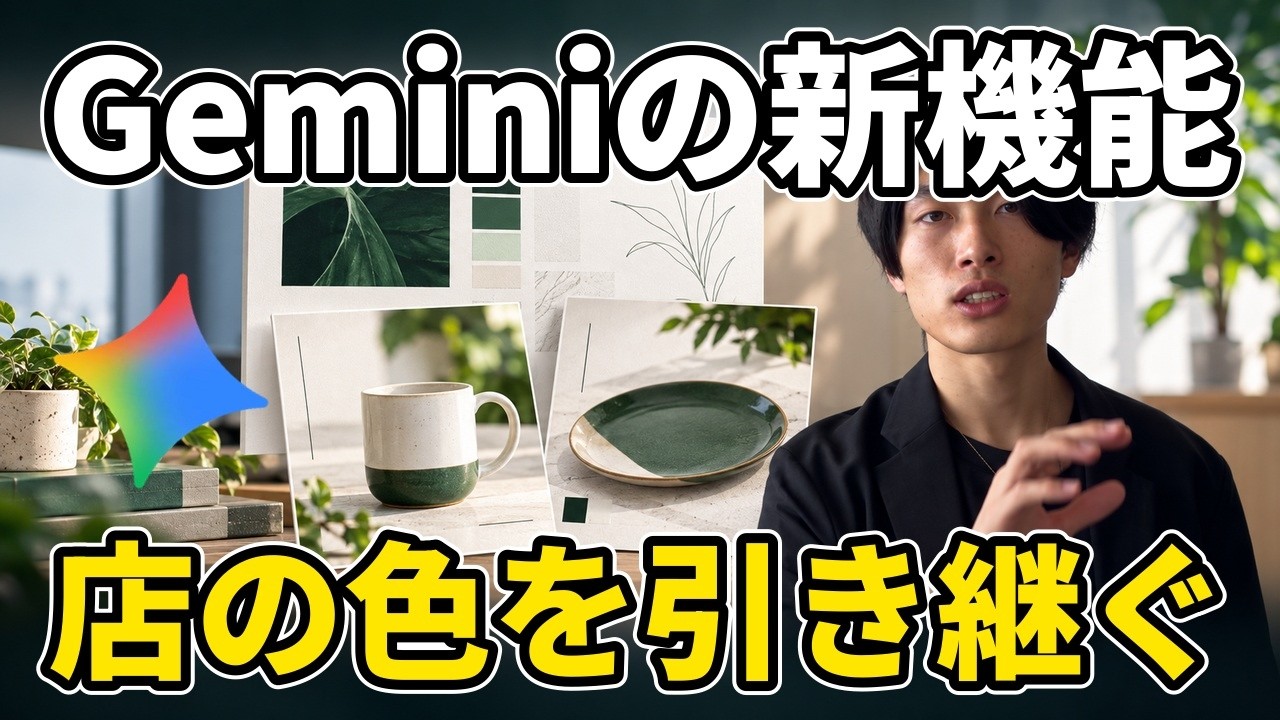
Geminiでは、お店のブランド資料からスタイルを決めておき、商品が替わっても同じ色や雰囲気の画像を作れるようになります。Googleは2026年10月20日付の公式ブログ「New Gemini tools for small business owners」で、Webサイト・ブランドキット・フォント・カラーパレットを渡してブランドのスタイルを定義でき、Geminiがそのスタイルを保持するため、スタイルの資料を毎回アップロードし直さなくても統一感のある画像を作れると案内しています。使い方は、①利用権のあるロゴ・商品写真とブランド資料をそろえる、②「お店の共通条件」と「今回の商品情報」を分けて1枚を頼む、③商品名と価格が正しいかを先に確かめてから、色・ロゴ・雰囲気を元資料と見比べる、の3段階です。
この記事は、2026年10月21日(日本時間)にS.EarchのYouTubeチャンネルで公開された無料動画「【仕事活用】商品が変わっても、お店らしい画像へ。Geminiのブランドスタイル保持」の無料公開部分(冒頭から約6分)を核にしています。機能と提供の条件は、2026年10月22日に確認したGoogle公式ブログの記載で裏付けた範囲に限っています。
Geminiの「ブランドスタイルの保持」とは
Geminiのブランドスタイルの保持とは、お店や会社のブランド資料からスタイルを定義してGeminiに持たせ、商品や題材が替わっても同じ見た目の画像を作れるようにする機能のことです。Googleが2026年10月20日付の公式ブログで、小規模事業者向けの新しい道具の一つとして発表しました。
公式ブログの記載を、動画で扱った範囲に絞って整理すると次のとおりです。
| 項目 | 公式ブログの記載(要旨) |
|---|---|
| スタイルの決め方 | Webサイト、ブランドキット、フォント、カラーパレットをアップロードして、Geminiでブランドのスタイルを定義する |
| 組み合わせる画像生成モデル | Googleが最新の画像生成モデルと紹介するNano Banana 2.1と組み合わせ、新商品の発売や継続中の販促の画像を作れる |
| 保持されること | Geminiがその見た目のスタイルを保持し、スタイルの資料を毎回アップロードし直さずに、統一感のある画像を作れる |
| 同時に発表されたもの | 事業者向けのページ(ブランドづくり・財務の分析・顧客の理解などを1か所で扱う入口)、Googleビジネスプロフィールなどとの接続 |
動画では、この仕組みを「お店の制服」にたとえていました。商品ごとに中身は替わっても、同じお店の商品だと分かる見た目はそろえる、という考え方です。
使う前に確認すること
公式ブログは、事業者向けのページ、マーケティングと財務のスキル、新しい接続アプリについて、今後数日のうちに世界のすべてのGeminiアプリ利用者へ順次提供を始めると書いています。順次の提供なので、すぐに自分の画面に出るとは限りません。
| 確認すること | 公式ブログで分かること | 自分で確かめること |
|---|---|---|
| 入口 | Geminiアプリに事業者向けのページが加わる | 自分のGeminiアプリに事業者向けの入口が表示されているか |
| 提供の時期 | 今後数日のうちに、世界のGeminiアプリ利用者へ順次 | 日本語の画面でどう表示されるか(今回の公式ブログには日本語の画面名の記載はない) |
| プランと利用枠 | 今回の公式ブログには、プランごとの条件や利用枠の記載はない | 自分の契約で使えるか、利用枠や追加の費用がかからないか |
| 渡す素材 | Webサイト・ブランドキット・フォント・カラーパレットを渡せる | ロゴや商品写真を使う権利が自分(自社)にあるか |
入口がまだ表示されていなくても、下の材料をそろえておけば、使えるようになった日にすぐ試せます。
例題|雑貨店「森の机」の商品案内画像を1枚作る(説明用の架空例)
ここからは、動画の例をそのまま使います。お店も商品も価格も、すべて説明用の架空の例です。作りたいのは、商品説明資料に載せる横長の商品案内画像を1枚です。
| 分類 | この例での中身 | 次の商品で替えるか |
|---|---|---|
| お店の共通条件 | 背景は白、主な色は深緑、見出しは明朝体、落ち着いた印象、ロゴは右下 | 替えない(ブランド資料で決める) |
| 今回の商品情報 | 商品名「朝のマグ」、価格「税込1,800円」、商品写真 | 替える(商品ごとに入れ替える) |
| 使う素材 | 利用権のあるロゴと商品写真 | 商品写真だけ替える |
マグカップの次にプレートを案内するなら、写真と価格は替え、白い背景・深緑の色味・文字の雰囲気はそのまま使います。動画では、共通条件を「店の設計図」、商品情報を「今回入れ替える中身」と呼び分けていました。この2つを分けておくことが、別の商品にも使い回せる依頼文の土台になります。
手順|資料を渡す、1枚を頼む、元資料と見比べる
- 材料をそろえる:利用権のあるロゴと商品写真、商品名と価格、共通条件(背景・主な色・見出しの書体)を手元にまとめます。
- ブランド資料を渡す:Geminiアプリで事業者向けの入口が表示され、使える場合に、ブランド資料を渡してスタイルを決めます。
- 1枚を頼む:商品情報を添えて、使う場所・主役・載せる文字を決めた依頼文で1枚を頼みます(依頼文は次の章)。
- 元資料と見比べる:返ってきた画像を、商品写真・ブランド資料・商品情報の3つと照らし合わせます。
完成の目安は、商品が見やすいこと、店の色や雰囲気がそろっていること、商品名と価格が正しいことの3つです。指定した書体やロゴの形も、仕上がりの中で確かめます。
依頼文の型|お店の条件と今回の1枚を分けて伝える
「おしゃれにして」から一歩進めて、使う場所、主役、載せる文字を決めて伝えます。動画で紹介された依頼文は、2つに分かれています。まず、お店の共通条件です。
添付する資料は、雑貨店「森の机」のブランド資料です。背景は白、主な色は深緑、見出しは明朝体を希望します。落ち着いた印象で、商品写真を大きく見せてください。ロゴの形や文字は変更しないでください。判断できない条件は、作る前に質問してください。
続いて、今回の1枚の仕事を伝えます。価格の「税込1,800円」は、動画で使われた説明用の架空の値です。
このスタイルで、商品説明資料に載せる横長画像を一枚作ってください。商品名は「朝のマグ」、価格は「税込1,800円」です。掲載する文字は、この商品名と価格だけ。商品写真を主役にし、ロゴは右下を希望します。写真にない付属品、値引き、在庫数、性能の説明は追加しないでください。
言い回しを丸暗記するより、次の欄を自分の商品に合わせて埋めると、ほかの商品にも置き換えやすくなります。
| 欄 | この例での書き方 | 自分の商品に置き換えるなら |
|---|---|---|
| 使う場所 | 商品説明資料に載せる横長画像 | ネットショップの商品ページ、店頭のPOP、SNSの投稿など |
| 主役 | 商品写真を大きく見せる | 一番見せたいもの(商品・料理・作品など) |
| 載せる文字 | 商品名と価格だけ | 画像に入れてよい文字を全部書き出す |
| 変えないもの | ロゴの形や文字 | ロゴ、店名の表記、決まった言い回し |
| 足さないもの | 写真にない付属品、値引き、在庫数、性能の説明 | 事実として確かめていない情報すべて |
「判断できない条件は、作る前に質問してください」の一文を入れておくと、条件があいまいなまま作られた画像を何枚も見直す手間を減らせます。
返ってきた画像の見分け方|採用は商品情報から決める
雰囲気がよければそのまま使いたくなりますが、お客さんが知りたいのは、どんな商品で、いくらなのかです。動画の無料公開部分の終わりでは、確かめる順番を次のように示していました。
| 順番 | 確かめること | この例での合格の目安 |
|---|---|---|
| 1 | 商品が十分に見えるか | 「朝のマグ」の写真が主役として大きく見える |
| 2 | 商品名と価格が正しく読めるか | 「朝のマグ」と「税込1,800円」が正しく、読める大きさで入っている |
| 3 | お店のスタイルがそろっているか | 白い背景・深緑の色味・明朝体の見出しが、元のブランド資料と合っている |
| 4 | ロゴが崩れていないか | ロゴの形と文字が元の素材と同じ |
| 5 | 頼んでいない情報が増えていないか | 値引き・在庫数・性能などの文字が入っていない |
店の雰囲気がそろうことと、商品情報が正しいこと。この2つを満たして、商品案内として完成です。
直し方|価格だけ違うとき、ロゴが崩れたとき
一部だけ違う画像が返ってきたら、直したい場所に絞って伝えます。例えば動画では、価格だけが違う画像が返った場合に、次のように頼んでいました。
価格を税込1,800円に修正してください。他の掲載情報は増やさないでください。
| よくある状況 | 次にすること |
|---|---|
| 価格や商品名だけが違う | 直す場所を1つに絞って修正を頼み、直ったあとに商品名などほかの掲載情報も確かめ直す |
| ロゴの形や文字が崩れている | その画像の掲載は保留し、正規のロゴ素材への差し替えなどを検討する |
| 頼んでいない文字(値引き・在庫など)が入った | 使わずに、「掲載する文字は商品名と価格だけ」を明記して頼み直す |
| 色や雰囲気が資料と違う | 共通条件(背景・主な色・書体)が資料に書かれているかを見直し、条件を言葉でも添えて頼み直す |
| 事業者向けの入口が見つからない | 順次提供のため、まだ表示されていない可能性がある。素材と商品情報をまとめて待つ |
よくある質問
- Q1. ブランドスタイルを決めるには、何を渡せばよいですか?
- Googleの公式ブログでは、Webサイト、ブランドキット、フォント、カラーパレットをアップロードしてスタイルを定義できると書かれています。ロゴや商品写真は、使う権利のある素材を用意してください。
- Q2. 一度決めたスタイルは、毎回アップロードし直す必要がありますか?
- 公式ブログでは、Geminiがそのスタイルを保持するため、スタイルの資料を何度もアップロードし直さずに統一感のある画像を作れると案内されています。
- Q3. Nano Banana 2.1とは何ですか?
- 公式ブログでGoogleが最新の画像生成モデルと紹介しているモデルの名前です。ブランドスタイルの保持と組み合わせて、新商品の発売や販促の画像を作れると説明されています。
- Q4. 日本のアカウントでも、もう使えますか?
- 公式ブログは、今後数日のうちに世界のGeminiアプリ利用者へ順次提供を始めると書いています。順次の提供で、プランごとの条件や日本語の画面名は記載されていないため、自分のGeminiアプリで入口が表示されるかと、契約の利用条件を確認してください。
まとめ|共通条件と商品情報を分け、採用は商品情報から決める
Geminiのブランドスタイルの保持を使うと、お店の色や雰囲気を一度決めておき、商品が替わっても同じ見た目の画像を作れるようになります。依頼するときは、背景・色・書体・ロゴなどの共通条件と、商品名・価格・写真などの今回の商品情報を分けて伝え、使う場所・主役・載せる文字まで決めます。返ってきた画像は、雰囲気より先に、商品が見えるか、商品名と価格が正しいかで採用を決めましょう。
依頼文の言い方や流れは、2026年10月21日公開の無料動画でも確認できます。AIで画像を作る別の例として、ChatGPT Images 2.5でインスタ投稿画像を作る方法や、インスタ表紙の文字配置をChatGPTに伝える方法もあわせてどうぞ。ほかの動画記事はS.Enseのトップページから読めます。
この記事は、2026年10月21日公開の無料動画のうち無料で見られる部分と、2026年10月22日に確認したGoogle公式ブログ「New Gemini tools for small business owners」(2026年10月20日付)の記載をもとにしています。雑貨店「森の机」、商品「朝のマグ」、価格は、すべて説明用の架空の例です。機能と提供の条件は更新されることがあるため、使う前に公式の最新の記載と自分の画面を確認してください。