ChatGPTの画像生成でインスタの投稿画像を作るときは、ソフトを開く前に1枚目の役割を1行で決め、手元の材料に合わせて作り方を選び、候補は1か所だけ変えて比べ、文字・事実・権利を人が検品してから公開します。画像生成は完成投稿を自動で量産する道具ではなく、確認済みの素材から表紙や説明画像の候補を作り、直す場所を絞って比べるための道具として使うと、公開後に何が良かったのかを説明できます。
この記事は、2026年9月27日(日本時間)にS.EarchのYouTubeチャンネルで公開された無料動画「ChatGPT Images 2.5でInstagram投稿画像を作る方法|企画・検品・改善の実務手順」の無料公開部分を核にしています。動画で示された企画から検品・改善までの流れに、2026年10月15日に確認したOpenAIの公式ページの記載と、自分のアカウントで同じ作業をするための確認項目を補いました。
ChatGPTの画像生成でインスタ投稿画像を作る考え方|量産ではなく「比べられる候補」を作る
インスタ投稿画像づくりでの画像生成とは、誰のどんな疑問に答える投稿かと、使ってよい写真・商品情報・文言を人が先に決めたうえで、AIに表紙や説明画像の候補を作らせ、文字・事実・権利・ブランド・見やすさを人が確認して採否を決める作業です。
動画が最初に注意しているのは、画像を作る速さが上がれば、そのままリーチや保存、登録も増えると考えてしまうことです。速く作れることと、実際に使える完成品が増えることは別のものです。見栄えのよい画像でも、金額や日付が間違っていたり、使う権利を確かめていない素材が入っていたりすれば、そのまま公開することはできません。
そこで動画は、新しい機能そのものより「何をAIに任せ、どこを人が確認するか」の線引きを中心に手順を組んでいます。この記事でも、その線引きに沿って、企画・作り方の選択・1か所だけの改善・検品の順に進めます。
動画の要点|1枚目の役割、材料、1か所だけの変更、人の検品
- 画像生成は完成投稿を無人で量産する道具ではない。先に答える問いと使ってよい素材を決める
- 新しい機能は製品側の説明であり、自分のアカウントで保存や登録が増えた実測ではない
- 画像を作る前に、1枚目の役割を読者の行動で1行に書く。1枚目で主役にする問いは1つに決める
- 実写真・図のラフ・確定した文字のどれを材料にするかで、作り方とAIに任せる範囲を変える
- 候補を比べるときは、元の画像と1か所だけ変えた画像を並べる
- AIが「変えていない」と答えても、実際の画像で違いがあれば不採用にし、観察した差を指定して直す
動画で紹介されているAIへの頼み方は、動画自身が「実際の出力ではなく説明用の例」と断っているものです。この記事の依頼文の例も、同じく説明用に組んだもので、実際に生成した結果や投稿後の成果を示すものではありません。
ChatGPT Images 2.5で変わったことと、変わらないこと
ChatGPT Images 2.5とは、OpenAIが2026年9月8日に発表した、ChatGPTで使える画像生成のモデルです。参照した写真の被写体を保ったままの編集や、指定した箇所だけの編集、複数回の編集での一貫性が、より安定したと説明されています。
動画の題名にあるのもこのモデルです。2026年10月15日に確認したOpenAIの公式発表「ChatGPT Images 2.5 のご紹介」では、次の点が説明されています。右の列は、公式の説明をインスタの投稿づくりに当てはめたときに、人が引き続き確認することです。
| 公式発表で説明されていること | 投稿づくりでの使いどころ | 人が引き続き確認すること |
|---|---|---|
| 参照写真の被写体をより忠実に保つ | 自社の実写真を土台に、背景や構図の候補を作る | 実物と違っていないか、写っている人の許可があるか |
| ほかの部分を変えずに、指定した箇所だけを編集しやすくした | 背景の明るさなど1か所だけを変えた候補を作る | 指定していない場所(人物の輪郭・商品の形・ロゴ)が変わっていないか |
| 複数回の編集でも以前の変更が保たれやすい | 同じ会話の中で少しずつ直していく | 直すたびに、確定した文字や配置が崩れていないか |
| Sketch(ChatGPT上で参考の絵を描く機能)とテンプレート(チラシ・商品写真などの形式) | 図のラフや決まった形式から作り始める | 手順の順番と読みやすさ |
動画も、これらはあくまで製品側の説明で、自分のアカウントで保存や登録が増えた実測ではないと区別しています。同じ公式発表には、画像生成の待ち時間をImages 2.0と比べて最大50%短縮したという説明もありますが、これは前のモデルと比べた製品の話です。動画が指摘するとおり、撮影素材の確認、権利の確認、文字の校正、社内の承認、公開後の分析にかかる時間はそのまま残ります。公開した人の責任も、機能が新しくなっても変わりません。
手順1|画像を作る前に、1枚目の役割を1行で書く
1枚目の役割とは、その画像を見た読者に何をしてもらうかを、読者の行動で1行に書いたものです。「目立つ画像を作る」では良し悪しを判断できないため、「初めての人が間違えやすい手順を一目で区別できる」のように、見た人が何をできるようになるかで書きます。
動画が挙げた役割の書き方の例は、「初めての人が間違えやすい手順を一目で区別できる」「比較するものを同じ条件で見せる」「続きを読みたくなる問いを置く」です。サロンであれば、施術結果を盛るより、予約前に知りたいメニューの違いを整理したほうが誤解を防げる場合がある、とも話しています。
役割を書いたら、最初のメモに次の7項目を入れます。
| 項目 | 書く内容 |
|---|---|
| 1. 対象読者 | 誰に向けた投稿か |
| 2. 答える問い | 1つの投稿で答える問い |
| 3. 画像を置く場所 | 1枚目か、途中の図か、ストーリーズか |
| 4. 使える事実と素材 | 確認済みの商品情報・写真・文言 |
| 5. 見せてはいけない情報 | 個人が分かる情報、公開前の条件など |
| 6. 承認する人と基準 | 誰が何を見て公開を決めるか |
| 7. 公開後に見る指標 | 振り返りで確かめる数字 |
答える問いが2つ以上になったら、画像を作り始める前に投稿そのものを分けます。機能紹介・料金・実績・申し込みを1枚目に詰め込むと、何を見てほしいのかが伝わりません。動画は、投稿の目的は1つに絞らなくてもよいが、1枚目で主役にする問いは1つに決める、としています。営業時間の変更のように伝えることが複数あるお知らせを、画像を分けて整理する例は、インスタのお知らせストーリーズの作り方|営業時間と変更点をAIで3枚に分けるで扱っています。
手順2|材料で作り方を選ぶ
次に、何を材料にして何を伝える投稿かで作り方を選びます。新しいAIが出たからといって、素材を全部作り直す必要はありません。動画が示した3つの作り方を表にまとめます。
| 投稿の種類 | 土台にするもの | AIに任せる範囲 | 人が確認すること |
|---|---|---|---|
| 実在の商品・料理・店舗・施術を正確に見せる | 使う権利を確認した実写真 | トリミング案、背景、余白の候補まで | 実物と違っていないか、お客さんの同意があるか、価格や効果の見せ方が正しいか |
| 抽象的な手順や考え方を説明する | 図のラフ | 配置、アイコン、色の方向性 | 手順の順番と読みやすさ |
| 数字・日付・条件を大きく見せる | 人が確定した文字 | 背景やデザインの候補(文字は焼き込まない) | 金額・適用条件・日付が確認済みの文言と一致しているか |
いちばん注意が要るのは、数字や日付、条件を大きく見せる投稿です。動画は、金額や適用条件を生成画像に焼き込まず、確認済みのテキストをデザインの工程で別に重ねる方法を勧めています。こうしておくと、あとで直すときも、内容を確かめ直すときも楽になります。
作り方を選ぶ理由を「速いから」だけにしないことも、動画が強調している点です。速さより、誤解を招くリスクと、あとで検品する手間を一緒に見て決めます。商品資料をAIに渡してカルーセルの図案を指示する具体的な流れは、インスタの商品比較カルーセルをAIで5枚作る方法|商品資料の渡し方と図案指示で扱っています。
手順3|1か所だけ変えた候補を作って比べる
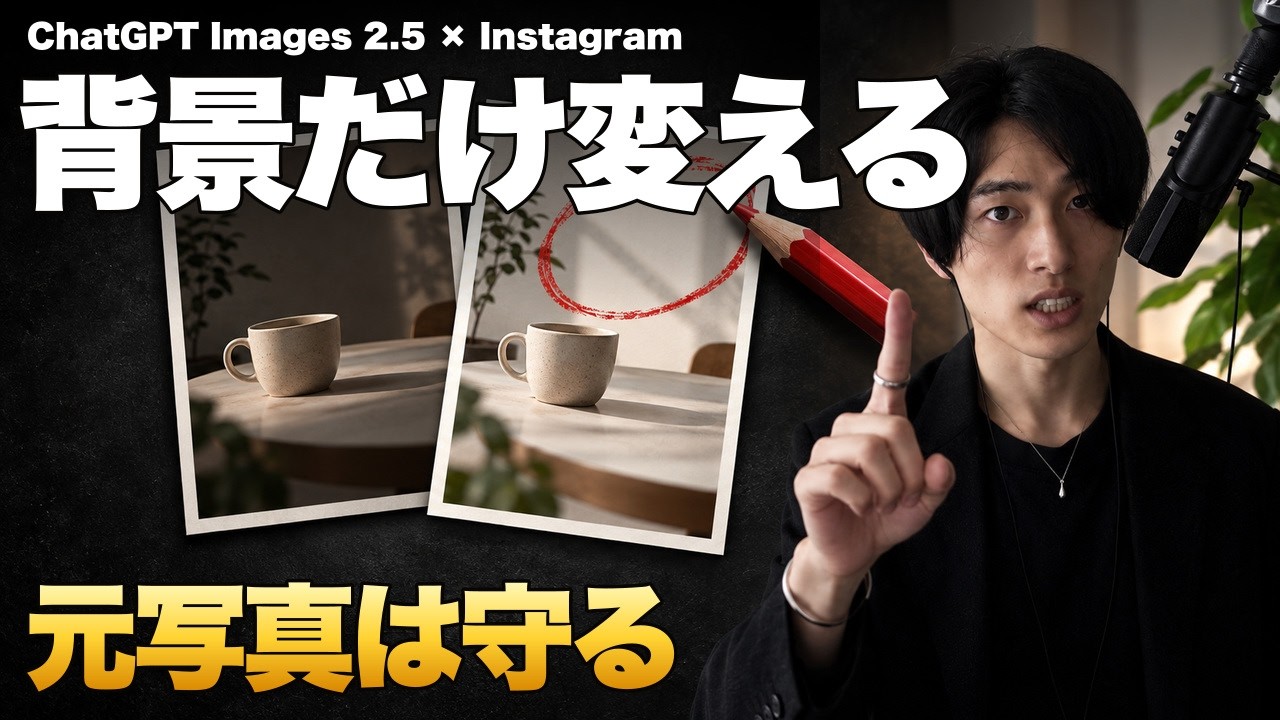
1か所だけの改善とは、元の画像と、背景の明るさなど1つの要素だけを変えた候補を並べて比べる方法です。変えた場所が1つなら、どちらを採用したかの理由を言葉で説明でき、公開後の振り返りにもつなげられます。
動画が「今日いちばん大事なところ」としているのがこの手順です。背景も文字の量も人物も色も一度に変えると、あとで何がよかったのか説明できません。たとえば、同じ写真・同じタイトル・同じ配置のまま、背景の明るさだけを変えます。OpenAIの画像生成のガイドでも、構図などの大事な部分がずれないように一度に1つの要素を調整すること、既存の画像を編集するときは変える所と変えない所をはっきり伝えることが勧められています。
依頼文は、例えば次のように書けます(説明用の例で、実際の出力ではありません)。
この画像は自社が使う権利を持っています。構図、人物、商品の形、ロゴ、すでに確定した文字はそのまま残してください。変えるのは背景の明るさだけです。変えた場所と、変わっていないはずの場所を、別々に報告してください。
AIが「変えていません」と答えても、実際の画像で人物の輪郭が変わっていたら不採用です。そのときは「もっと良くして」と頼むのではなく、「人物の輪郭が変わったので却下。元の写真に戻して、背景の明るさだけ再編集」と、観察した差を指定します。動画は、価値があるのはAIが出した答えそのものより、なぜ採用し、なぜ却下したかを言葉にできることだと話しています。
画像の中に文字を入れる場合は、公式ガイドのとおり、文字を短くし、入れる文言を引用符で囲んで正確に指定します。文字をどの位置に置くかの伝え方はこの記事では深入りせず、ここでは「確定した文字は変えない」と依頼文に入れておくところまでにします。
手順4|公開前に人が検品する
投稿画像の検品とは、AIが作った候補を公開する前に、画像の中の文字、書かれている事実、素材の権利、ブランドの表現、スマートフォンでの見やすさを人が確認し、公開してよいかを決める作業です。
候補を選んだら、公開前に人が確認します。動画が人の確認が必要だとして挙げたのは、文字、事実、権利、ブランド、見やすさです。画像がきれいに整って見えても、そこに書かれた金額や日付、成分、店舗の場所、資格、キャンペーンの条件が正しいとは限りません。
- 画像の中の文字に誤字や崩れがないか、確定した文言と一致しているか
- 金額・日付・成分・店舗の場所・資格・キャンペーン条件が、確認済みの情報と一致しているか
- 使った写真の権利を確認したか、写っている人やお客さんの同意があるか
- 実物と違って見える加工になっていないか、価格や効果を盛った見せ方になっていないか
- ロゴや色など、ブランドの表現が崩れていないか
- スマートフォンの画面で、1枚目の役割が一目で伝わるか
- 指定していない場所が変わっていないか(元の画像と並べて確認したか)
OpenAIの画像生成のガイドも、文字の多い画像や仕上がりが重要な文字組みは一語ずつ確認し、必要に応じてデザインツールで仕上げるよう勧めています。実在の人物を描く場合は、その人の肖像を使う許可があるかを確認するよう書かれています。公式発表によれば、ChatGPT Images 2.5で作った画像にはC2PAメタデータと不可視の電子透かしが引き続き使われていますが、これは画像の出どころを識別しやすくする仕組みで、内容が正しいことの確認にはなりません。
公開後の振り返り|同じ条件の投稿と比べ、次も変えるのは1つだけ
公開したあとは、同じ条件の投稿と比べ、次に変えるのも1つの要素だけにします。手順1のメモに「公開後に見る指標」を書いておけば、何を比べるかで迷いません。1か所だけ変えて作った候補なら、採用した理由と結果を並べて記録できます。
反応の数字は、計測する前に断定しません。投稿後の数字をAIと一緒に見直し、次回の編集メモにする方法は、Instagram分析でリーチよりプロフィール到達を見る|AIの検算と次回の編集メモで扱っています。
どのプランで使えるか|公式発表の提供状況と、自分の画面での確かめ方
2026年10月15日に確認したOpenAIの公式発表では、Images 2.5はデスクトップ・モバイル・ウェブの全プランで、ChatGPTやChatGPT Workのユーザーが利用できると書かれています。Sketchは、ChatGPTで「@Sketch」と入力すると試せると案内されています。
一方で、OpenAIの画像生成のガイドには、ChatGPTのウェブ版で画像生成を使えるかどうかと利用の上限は、プランやワークスペースの設定によって変わると書かれています。何枚まで作れるかは公式発表に書かれていないため、自分の画面で確かめてから作業の量を決めてください。業務でAIツールを契約する前に、仕事・データ・権限をどう整理するかは、Instagram AIツールを契約する前に確認する7項目|仕事・データ・権限を整理で扱っています。
よくある質問
- Q1. ChatGPTの画像生成で、インスタの投稿画像をそのまま完成品にしてもいいですか?
- 動画では、画像生成は完成投稿を無人で量産する道具ではないとしています。AIには候補を作らせ、画像の中の文字、金額や日付などの事実、写真の権利、ブランド、見やすさは人が確認してから公開します。
- Q2. 画像を作る前に何を決めればいいですか?
- 1枚目の役割を、読者の行動で1行に書きます。そのうえで、対象読者・答える問い・画像を置く場所・使える事実と素材・見せてはいけない情報・承認する人と基準・公開後に見る指標の7項目をメモにします。答える問いが2つ以上あれば、投稿を分けます。
- Q3. 金額やキャンペーンの条件も画像生成で入れていいですか?
- 動画では、金額や適用条件を生成画像に焼き込まず、人が確定した文字をデザインの工程で別に重ねる方法を勧めています。あとで直すときや確かめ直すときにも、文字だけを差し替えられます。
- Q4. 候補をいくつも作ったのに、どれが良いか決められません。
- 背景・文字の量・人物・色を一度に変えると、違いを説明できません。元の画像と、1か所だけ変えた候補を並べて比べます。採用や却下の理由を言葉にできる比べ方にしておくと、公開後の振り返りにも使えます。
- Q5. ChatGPT Images 2.5は無料プランでも使えますか?
- 2026年10月15日に確認したOpenAIの公式発表では、Images 2.5は全プランのChatGPTユーザーが利用できると書かれています。ただし、画像生成を使えるかどうかと利用の上限はプランやワークスペースの設定によって変わると公式ガイドにあるため、自分の画面で確かめてください。
まとめ|役割を決め、材料で作り方を選び、1か所ずつ直して人が検品する
ChatGPTの画像生成でインスタの投稿画像を作るときは、まず1枚目の役割を読者の行動で1行に書き、7項目のメモを作ります。次に、実写真・図のラフ・確定した文字のどれを材料にするかで作り方とAIに任せる範囲を決め、候補は1か所だけ変えて比べます。公開前には文字・事実・権利・ブランド・見やすさを人が確認し、公開後も変えるのは1つの要素だけにします。
手順の流れは、2026年9月27日公開の無料動画でも確認できます。ほかの動画記事はS.Enseのトップページから読めます。
この記事は、2026年9月27日公開の無料動画のうち無料で見られる部分と、2026年10月15日に確認したOpenAIの公式ページの記載をもとにしています。記事内の依頼文は説明用の例で、実際に生成した結果や投稿後の成果ではありません。画像生成の機能や提供範囲は変わることがあります。利用前に公式ページと自分の画面で最新の状態を確認してください。