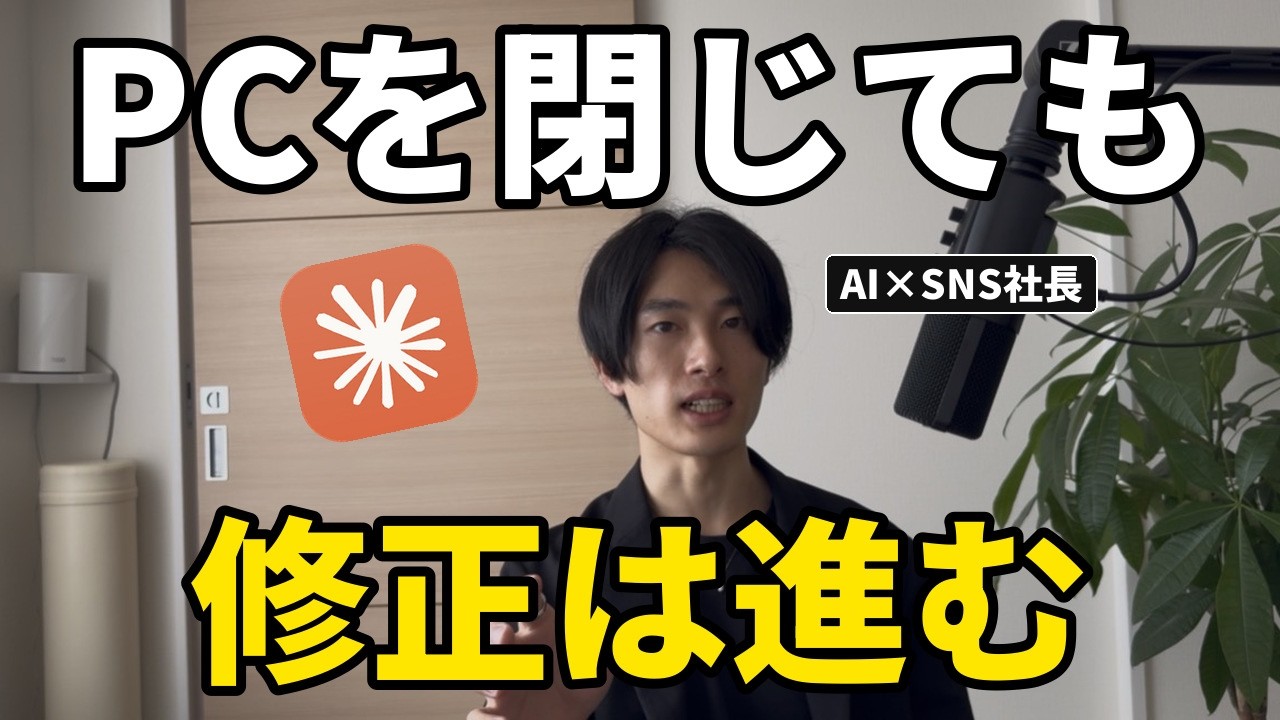
Claude Codeのクラウドセッションを使うと、PCを閉じて移動している間も、別の環境で修正とテストを進めてもらえます。ただ、何でも丸ごと任せればよいわけではありません。離席前に「どの不具合を一件だけ渡すか」「直ったと判断する条件は何か」「どこまで進めてよいか」を決めておかないと、戻ったときに結果を確かめられないからです。
この記事は、2026年10月12日(日本時間の朝7時ごろ)にS.EarchのYouTubeチャンネルで公開された動画「Claude CodeにCSV修正を任せてPCを閉じられる?離席中に進む仕事と渡す材料」の無料公開部分(冒頭から約6分36秒まで)を核にしています。動画で使われている「日本語と改行が崩れるCSV出力」という架空の不具合を例に、検索して調べている方が実際に一件を任せられるところまで手順を補いました。
機能や提供条件の説明は、2026年10月13日に確認した公式ドキュメントの3ページ(Use Claude Code in the cloud、Get started with Claude Code in the cloud、Configure cloud environments)の記載で裏付けた範囲に限っています。公式ドキュメントは更新されるため、使う前に最新の記載も見てください。
Claude Codeのクラウドセッションとは|PCを閉じても作業が続く仕組み
Claude Codeのクラウドセッションとは、自分のPCではなくクラウド上の仮想マシンでClaude Codeを動かし、PCを閉じた後も修正やテストを続けさせる使い方のことです。
公式ドキュメントでは、クラウドセッションは手元の機械ではなくクラウドの基盤で動くClaude Codeのセッションだと説明されています。既定ではAnthropicが管理する基盤で動き、ノートPCを閉じた後もセッションは動き続け、どの端末からでも進み具合を確認したり指示を足したりできます(Use Claude Code in the cloud)。
動画ではこれを「手元の机を片づけても、別の作業机では仕事が続いている」とたとえていました。手元のPCは机、クラウドの仮想マシンは別の部屋にある作業机です。机が別なので、自分のPCがオフラインになっても作業は止まりません。その代わり、必要な資料もその作業机に届いていなければなりません。この「資料を届ける」部分が、離席前の準備の中心になります。
公式の入門ページによると、タスクを送るとリポジトリがAnthropic管理の仮想マシンへクローンされ、設定していればセットアップ用のスクリプトが走り、Claudeがコードを分析・変更し、テストを実行して確認します。区切りのよいところでブランチをGitHubへプッシュし、利用者は差分を確認してプルリクエストを作るか、追加の指示を送ります(How sessions run)。ブランチとは、元のコードとは分けて変更を置いておく場所のことです。
始め方は複数あります。ブラウザのclaude.ai/code、Claudeモバイルアプリの「Code」タブ、デスクトップアプリで「Local」ではなく「Cloud」を選ぶ方法、ターミナルでclaude --cloudを使う方法が公式に挙げられています(Use Claude Code in the cloud)。外出先からスマホで進み具合を確かめられるのは、この仕組みのおかげです。
動画の要点|CSVの不具合を一件だけ渡して、修正案を受け取る
動画の要点とは、離席中にAIへ任せる仕事を「アプリ全体の改善」ではなく「再現できる不具合一件」に絞り、修正ブランチ・修正理由・テスト結果の三つを受け取る形に決めておくことです。
動画で例にしているのは、自分で作った記録アプリです。画面上では日本語のメモが正しく表示されているのに、CSVに書き出して開くと文字が崩れたり、列がずれたりします。CSVは、記録を表の形で別のアプリへ渡すためのファイルです。入力画面が正常でも、受け渡しの部分が正しいとは限りません。
ここで大切なのは、離席前に渡すのが「アプリ全体をいい感じに直して」という大きな相談ではないことです。渡すのは「このCSV出力の不具合一件」です。入力と正しい出力を並べて示せるので、直ったかどうかの判断条件を決めやすくなります。
受け取る完成物も、動画の中ではっきり決めています。日本語や改行が崩れるCSVを直した修正ブランチ、その修正理由、確認したテストの結果の三つです。ここで受け取るのは「確認に進める修正案」であり、利用者が実際に使う環境への反映は、その案を自分で判断した後の工程です。離席中に本番まで進めてしまわない線引きが、最初から依頼に含まれています。
この考え方は、ChatGPTでInstagram運用を始めるときに「一作業だけ」を渡す話とも共通しています。任せる範囲を小さく切ると、戻ってきた自分が結果を照合しやすくなります。考え方の整理はChatGPTでインスタ運用を始めるなら「1作業だけ」でも扱っています。
ローカル・Remote Control・クラウドの違い|離席中に進むのはどれか
ローカル・Remote Control・クラウドの違いとは、Claude Codeのコードがどの機械の上で動くかの違いで、PCを閉じても作業が続くのはクラウドセッションだけです。
Claude Codeには、手元のPCで動かす使い方と、手元で動かしているセッションをスマホやブラウザから操作するRemote Controlという使い方もあります。名前が似ているため混同しやすいのですが、離席中に作業が進むかどうかは大きく異なります。公式の入門ページにある比較を、この記事の目的に関係する行だけ抜き出すと次のとおりです(Compare ways to run Claude Code)。
| 比べる点 | クラウドセッション | ローカルのセッション | ローカル+Remote Control |
|---|---|---|---|
| コードが動く場所 | クラウドの仮想マシン(既定はAnthropic管理) | 自分のPC | 自分のPC |
| 手元の設定を使うか | 使わない(リポジトリのみ) | 使う | 使う |
| GitHubが必要か | 必要(ターミナルからはローカルのリポジトリを送る方法もある) | 不要 | 不要 |
| 接続を切っても動き続けるか | 動き続ける | 止まる | 手元でセッションを開いている間だけ |
| ネットワーク | 環境ごとに設定 | 自分のPCのネットワーク | 自分のPCのネットワーク |
表のとおり、PCを閉じても進めたいならクラウドセッションを選びます。逆に、手元の設定や道具、手元の環境が必要な作業は、公式もローカル実行やRemote Controlの方が向いていると案内しています(Get started with Claude Code in the cloud)。「離席中に進めたいか」と「手元の環境が必要か」の二つで選ぶと迷いにくくなります。
なお、クラウドでの使い方の基本操作は、姉妹サイトのClaude Code Web版の使い方|クラウドセッションの始め方と制限で画面の流れに沿って整理しています。この記事は、その上で「離席前に何を渡すか」に焦点を当てています。
使える条件|プラン・利用枠・組織設定・GitHub連携を先に確かめる
クラウドセッションを使える条件とは、対象プランに入っていること、GitHubを接続していること、組織で使う場合は管理者側の設定が有効になっていることの三つがそろった状態です。
動画でも「PCを閉じられることと、利用枠を使わないことは別」と注意していました。公式ドキュメントで確認できた条件を、離席前に確かめる順に並べます(Use Claude Code in the cloud、Get started with Claude Code in the cloud)。
| 確かめる項目 | 公式ドキュメントの記載 | 自分で見る場所 |
|---|---|---|
| 対象プラン | Pro、Max、Teamで利用可能。Enterpriseはプレミアムシート、またはChat+Claude Codeのシートの利用者が対象 | claude.aiの契約プランと、組織で割り当てられたシート |
| 利用枠 | プランの利用上限に、ほかのClaudeやClaude Codeの利用と合わせて数えられる。クラウドの仮想マシンに別料金はない | 自分のプランの利用状況 |
| 並列実行 | 同じアカウントのほかの利用とレート制限を共有し、並列で動かすほど多く消費する | 同時に立ち上げるセッションの数 |
| GitHub連携 | コードのクローンとブランチのプッシュにGitHubの接続が必要。ブラウザで接続した場合、非公開リポジトリはClaude GitHub Appのインストールが必要(ターミナルの/web-setupで接続した場合は、ghのトークンで扱えるリポジトリが対象) |
claude.ai/codeの接続画面と、GitHub側のアプリ設定 |
| 組織の設定 | TeamとEnterpriseでは、組織のOwnerがGitHubコネクタを有効にするまでGitHubのサインインが使えない。ターミナルから送る場合は組織の方針でクラウドセッションが許可されている必要がある | 組織の管理者に確認 |
企業で使う場合は、表の最後の行が見落としやすいところです。個人のProやMaxでは自分で設定を進められますが、TeamやEnterpriseでは管理者が設定を有効にしていないと、GitHubの接続画面の段階で先へ進めません。外出の直前に気づいても間に合わないので、初回は時間のあるときに一度試しておくのが安全です。
また、組織でIPアドレスの許可リストを有効にしている場合、Anthropicが管理する環境で動くクラウドセッションは認証エラーで失敗すると公式に書かれています。クラウドセッションは自社のネットワークではなく、Anthropic管理の基盤からAPIを呼び出すためです(Limitations)。社内の情報システム担当に相談するときは、この点も一緒に伝えると話が早く進みます。
AIツールを契約したり社内で導入したりする前に整理しておく項目は、Instagram AIツールを契約する前に確認する7項目でも扱っています。対象はInstagram向けのツールですが、仕事・データ・権限を分けて確かめる考え方はClaude Codeでも同じです。
離席前にそろえる材料|別の作業机に置いておく5つのもの
離席前にそろえる材料とは、クラウドの仮想マシンが手元のPCに頼らずに不具合を再現・修正・確認できるよう、リポジトリに入れておく資料と依頼文に書く条件のことです。
動画では、渡す材料としてコードを置いたGitHubリポジトリ、匿名化した再現用CSV、正しい出力と現在の誤出力、テスト手順、変更してよいファイルの5つを挙げていました。それぞれを、公式ドキュメント(Use Claude Code in the cloud)の仕組みと照らし合わせて整理すると次のようになります。
| 材料 | なぜ必要か | 置き方の注意 |
|---|---|---|
| GitHubリポジトリ | 仮想マシンはGitHubからコードをクローンして作業する | ターミナルから送る場合、手元で編集している状態ではなくGitHub上の現在のブランチがクローンされるため、先にプッシュしておく |
| 匿名化した再現用CSV | 同じ入力で同じ崩れ方を確かめるため | 実顧客の情報は使わず、崩れの原因になる日本語や改行の条件だけを残す |
| 正しい出力と現在の誤出力 | 直ったかどうかを比べる基準になる | 二つを並べて、どこが違うかを一文で書き添える |
| テスト手順 | 修正後に同じ方法で確認させるため | 実行するコマンドや手順をリポジトリ内の文書に書いておく |
| 変更してよいファイル | 関係のない機能まで手を広げないため | 依頼文で「CSV出力処理と関連テストのみ」のように範囲を書く |
一つ目の注意は特に大事です。公式ドキュメントでは、claude --cloudで始めると、仮想マシンは手元で編集中のファイルではなく、GitHubのリモートにある現在のブランチをクローンすると説明されています。手元にだけあるコミットは先にプッシュするよう案内されています(Start a cloud session from your terminal)。再現用のCSVや期待する出力をPCのデスクトップに置いたままでは、別の作業机には届きません。
GitHubを使わずに手元のリポジトリをまとめて送る方法も公式に用意されていますが、追跡されていないファイルは含まれないため、クラウド側に見せたいファイルはgit addしておくよう案内されています。容量の上限も設けられています(Send local repositories without GitHub)。どちらの方法でも、再現用の資料は「リポジトリの中に、記録された状態で置く」と覚えておくと間違えにくくなります。
匿名化の仕方にも落とし穴があります。動画で指摘していたのは、改行が原因かもしれないのに、匿名化のときに改行まで消してしまうと、調べたい現象そのものがなくなるという点です。名前を架空のものに置き換えても、問題になる日本語の文字や改行の位置は残します。持ち運ぶのは個人情報ではなく、問題が起きる条件です。
直ったと判断する条件の書き方|「行数」と「記録数」は別に数える
直ったと判断する条件とは、修正後のCSVを読み戻したときに、記録の件数・列の数・各項目の文字列が元データと一致するかを、AIと人が同じ基準で照合できるように書いた確認項目のことです。
動画では、ID・日付・メモの三つの列を持つ記録アプリを説明用の架空例として使っていました。記録は二件で、一件目のメモは「打ち合わせ」、二件目のメモには「午前:準備」と「午後:確認」が改行をはさんで入っています。期待するのは、二件目のメモが改行を含んだ一つの項目として戻ってくることです。
| ID | 日付 | メモ |
|---|---|---|
| 1 | 架空の日付 | 打ち合わせ |
| 2 | 架空の日付 | 午前:準備(改行)午後:確認 |
ここで動画は「二件なら、CSVも二行になれば正解?」と問いかけます。メモの中に改行があるため、ファイルを文字として表示したときの行数と、記録の件数は一致するとは限りません。本の一つの段落が画面では何行にも折り返されるように、見た目の区切りだけでは中身のまとまりは判断できないのです。
そこで確認する条件は、次のように書きます。CSVとして読み戻したとき、記録が二件あること。それぞれに三つの列があること。ID・日付・メモの文字列が元データと一致すること。二件目のメモは、午前と午後の文字が残っているだけでは足りず、間の改行も含めて比較すること。この四つを依頼文に入れておけば、AIも戻ってきた自分も、同じゴールを見て判定できます。
自分の案件に当てはめるときは、この二件を「問題が出る最小の入力」に置き換えます。動画でも、数字をまねるより、どの文字と区切りを保ちたいかを決めることが再現の出発点だと説明していました。たとえば、全角の記号を含む名前、カンマを含む住所、セル内で改行される備考など、自分のデータで崩れている部分を一つずつ選ぶとよいでしょう。
AIの出力をそのまま採用せず、数え方を決めてから検算する発想は、Instagram分析でリーチよりプロフィール到達を見る|AIの検算と次回の編集メモでも扱っています。題材は違っても、「何を数えれば正しいと言えるか」を先に決める点は同じです。
そのまま使える依頼文の型|再現・原因・修正・報告の順に書く
依頼文の型とは、使う材料、手を入れてよい範囲、直ったと判断する条件、報告してほしい内容の4要素を、再現から報告までの順に並べて書いた指示文のことです。
動画で紹介していた依頼文は、最初に問題を再現させ、その後で直す順序を指定しています。原因が分からない段階で、関連する機能まで広げる必要はないからです。動画の文面をもとに、記事用に一つの指示文としてまとめると次のようになります。
このリポジトリのCSV出力の不具合を修正してください。
添付の架空データは二件で、列はID、日付、メモです。二件目のメモには改行があります。
期待する出力と現在の誤出力は、リポジトリ内の所定の場所に置いています。
変更してよいのはCSV出力処理と関連テストだけです。

1. 指定の手順で問題を再現してください。
2. 原因を整理してから、必要な修正と再現テストを追加してください。
3. 出力CSVを読み戻し、記録数が二件、列数が三つで、各項目の文字列(改行を含む)が元データと一致することを確認してください。
4. 別の機能の変更が必要なら、理由を示して保留してください。
5. 変更ファイル、修正理由、実行したテストと結果、未解決事項をまとめてください。本番への反映は行わないでください。
長く見えますが、役割は四つに分かれています。何を使うか(材料)、どこへ手を入れるか(作業範囲)、何をもって直ったとするか(判定条件)、何を報告するか(報告内容)です。慣れるまでは、この四つを自分の案件に置き換えるだけで十分です。動画でも、大事なのは文章の格好よさではなく、戻った自分が「頼んだ条件を満たしたか」を照合できることだと締めくくっていました。
公式の入門ページも、依頼は具体的に書くよう案内しています。ファイル名や関数名を挙げること、エラーの出力があれば貼り付けること、症状だけでなく期待する動作を書くことの三点です(Start a task)。動画の型は、この三点を満たしたうえで、範囲と報告の形まで決めたものと言えます。
もう一つ決めておきたいのが、セッションの権限モードです。公式によると、クラウドセッションで選べるのはAuto、Accept edits、Planで、Accept editsでは承認を待たずに変更してブランチをプッシュし、Planでは方針を提案して承認を待ってからファイルを編集します(Choose a permission mode)。離席中に進めたいならPlanは向かないため、範囲の線引きは依頼文の側でしっかり書いておきます。込み入った作業なら、手元でプランモードを使って方針を固め、計画をリポジトリに置いてからクラウドへ渡す流れも公式に紹介されています(Tips for cloud tasks)。手元での計画の立て方はClaude Codeのプランモードの使い方にまとめています。
戻ってから確認すること|差分・テスト結果・プルリクエストの順に見る
戻ってから確認することとは、クラウドセッションが出した修正ブランチを、差分・報告されたテスト結果・依頼した判定条件の三点で照合し、採用するかどうかを自分で決める作業のことです。
公式ドキュメントによると、各セッションには追加行と削除行の数を示す表示があり、そこから差分画面を開けます。差分の特定の行にコメントを残し、次のメッセージと一緒にClaudeへ送ることもできます。差分が問題なければ、差分画面の上部からプルリクエストを作成でき、下書きのプルリクエストとして作ることも可能です(Review and iterate)。
確認の順番としては、まず報告にある変更ファイルが、依頼した範囲(CSV出力処理と関連テスト)に収まっているかを見ます。次に、追加された再現テストが、記録数・列数・各項目の文字列という判定条件をそのまま確かめる内容になっているかを読みます。最後に、テストの実行結果と未解決事項を読み、保留になった項目があれば理由を確認します。範囲外の変更が混ざっていたら、その行にコメントを付けて戻せば、次の指示として伝わります。
手元で続きを進めたいときは、claude --teleportでクラウドセッションをターミナルへ取り込めます。公式によると、正しいリポジトリにいるかを確認したうえで、クラウドセッションのブランチを取得して切り替え、会話の履歴もターミナルに読み込みます。手元に未コミットの変更がないこと、同じリポジトリであること、ブランチがプッシュ済みであること、同じclaude.aiアカウントであることが条件です。取り込んだ後に手元で進めた作業は、クラウド側のセッションには表示されません(Continue a cloud session in your terminal)。
プルリクエストを作った後も、セッションは続いています。CIの失敗内容やレビューのコメントを会話に貼り付けて対応を頼めるほか、Claude GitHub Appを入れたリポジトリでは自動修正を有効にする設定もあります(Auto-fix pull requests)。ただし、今回の目的は「確認に進める修正案を受け取ること」なので、本番への反映は自分で判断してから行います。
つまずきやすい点|ネットワーク・待ち時間・手元にしかないデータ
クラウドセッションでつまずきやすい点とは、仮想マシンが手元のPCと別の環境で動くために起きる、接続先・待ち状態・資料の受け渡しに関する行き違いのことです。
一つ目はネットワークです。公式ドキュメントでは、クラウド環境ごとにネットワークの接続範囲を設定でき、None(外への接続なし)、Trusted(パッケージの配布元やGitHubなど許可済みの接続先のみ)、Full(すべての接続先)、Custom(自分で許可する接続先を指定)の四段階があると説明されています。初めて作る既定の環境はTrustedです(Configure cloud environments)。動画でも、手元だけにあるデータやVPNの接続先がそのままクラウドから使えるとは限らないと注意していました。社内システムにしかないデータで再現する不具合は、まず匿名化した再現データをリポジトリに置けるかを検討します。
二つ目は待ち状態です。Claudeが質問をしてセッションが止まっていても、戻ってきたときに答えれば、その回答から作業を続けられます。ただし公式によると、一定時間操作がないとセッションは止まり、仮想マシンは回収されます。開き直すと新しい仮想マシンが用意され、会話の履歴は戻りますが、回収の時点で走っていた処理は戻りません(Environment expired)。判断に迷いそうな点は、依頼文で「保留して報告」と先に決めておくと、質問待ちで止まる場面を減らせます。
三つ目は実行環境の違いです。公式によると、Anthropic管理の環境では、各セッションに自分のOSとは関係なくUbuntu 24.04の新しい仮想マシンが用意され、一般的な開発ツールが入った状態で始まります(Installed tools)。手元のPCでだけ動くコマンドをテスト手順に書いている場合は、クラウドでも同じ手順で動くかを、初回は時間のあるときに試しておきます。
四つ目は手元の設定です。比較表のとおり、クラウドセッションは手元の設定を使わず、リポジトリの中身だけで動きます。いつも手元で読み込ませている指示がある場合は、リポジトリ内のCLAUDE.mdに書いておくと、セッションの開始時に読み込まれる指示として扱われます(Next steps)。書き方はClaude CodeのCLAUDE.md書き方で整理しています。
個人と企業での置き換え例|同じ型で別の不具合を渡す
置き換え例とは、動画のCSV不具合で使った「材料・範囲・判定条件・報告」の型を、個人の作業や企業の業務にある別の受け渡しの不具合へ当てはめた具体例のことです。
動画では、個人なら記録を表計算ソフトへ移す仕事、企業なら社内ツールから出したデータを集計や請求の次の工程へ渡す仕事に置き換えられると説明していました。同じ型で、ほかの受け渡しにも当てはめてみます。以下はすべて説明用の例で、特定の製品や事例の結果ではありません。
| 場面 | 渡す不具合の例 | 判定条件の例 | 範囲の例 |
|---|---|---|---|
| 個人の記録 | 家計や読書記録を書き出すと、メモ欄の改行で列がずれる | 読み戻した記録数と列数、メモの文字列が元データと一致する | 書き出し処理と関連テストのみ |
| 小さな店舗 | 予約の控えを書き出すと、全角の記号を含む名前が崩れる | 架空の名前一覧で、記号を含めて文字列が一致する | 書き出し処理のみ。予約の受付処理には触れない |
| 企業の集計 | 社内ツールの出力を集計に回すと、カンマを含む項目で列が増える | 読み戻した列数が仕様どおりで、カンマを含む項目が一つの値として残る | 出力処理とテストのみ。集計側の変更は理由を示して保留 |
どの場面でも、最初の一件は「同じ入力から同じ崩れ方を確認でき、正しい出力も説明できるもの」を選びます。動画でも、この条件を満たす一件なら、離席中に進めてほしい仕事を相手にも自分にも分かる形で渡せると説明していました。いきなり複数の不具合をまとめて渡すより、一件で型を試し、戻ってからの確認まで一巡させてから広げる方が、結果を判断しやすくなります。
AIに作業を任せたあと、出てきた成果物の役割や重複を人が読み直す流れは、Instagramの長い予約前FAQを七枚へ整理する方法|AI原稿の役割と重複を確認でも扱っています。形式の検査を通っても、人が読んで意図どおりかを確かめる工程は残ります。
よくある質問
- Q1. Claude CodeのクラウドセッションはPCを閉じても止まりませんか。
- 公式ドキュメントでは、ノートPCを閉じた後もセッションは動き続け、どの端末からでも確認や指示ができると説明されています。ただし、一定時間操作がないとセッションは止まり、仮想マシンが回収されると書かれています(Use Claude Code in the cloud)。
- Q2. クラウドセッションに別料金はかかりますか。
- 公式によると、クラウドセッションはプランの利用上限に、ほかのClaudeやClaude Codeの利用と合わせて数えられ、クラウドの仮想マシンに別料金はありません。並列で動かすほど利用枠を多く消費します(Use Claude Code in the cloud)。
- Q3. GitHubを使っていなくても使えますか。
- ブラウザから始める場合はGitHubの接続が必要です。ターミナルの
claude --cloudからは、リモートのないリポジトリを一つにまとめて送る方法も公式に用意されていますが、結果を元のリモートへプッシュできない場合があるなどの制限があります(Send local repositories without GitHub)。 - Q4. 手元のPCに置いたCSVファイルは、クラウド側から読めますか。
- 読めない前提で準備します。仮想マシンはGitHub上のリポジトリをクローンして作業するため、再現用のCSVや期待する出力は、匿名化したうえでリポジトリにコミットしてプッシュしておきます。手元のリポジトリを送る方法でも、追跡されていないファイルは含まれません(Use Claude Code in the cloud)。
- Q5. 会社のTeamプランで、GitHubの接続ボタンが出てきません。
- 公式の入門ページによると、TeamとEnterpriseでは、組織のOwnerが管理画面でGitHubコネクタを有効にするまで、GitHubのサインインの手順が使えません。組織の管理者に設定を依頼してください(Connect GitHub)。
- Q6. 本番環境に反映されてしまう心配はありませんか。
- クラウドセッションは修正をブランチにプッシュし、利用者が差分を確認してからプルリクエストを作る流れです。動画の依頼文のように「本番への反映は行わない」と範囲を明記し、戻ってから差分とテスト結果を確認して、採用するかを自分で判断します。
まとめ|離席前に一件と条件を決めれば、戻った後に照合できる
Claude Codeのクラウドセッションは、PCを閉じても別の仮想マシンで修正とテストを続けられる使い方です。ただし、別の作業机で働いてもらう以上、資料はその机に届いている必要があります。再現用のデータや期待する出力は、匿名化したうえでリポジトリに置き、GitHubへプッシュしておきます。
依頼は、再現できる不具合一件に絞り、材料・作業範囲・判定条件・報告内容の四つを書きます。CSVの例なら、行数ではなく記録数・列数・各項目の文字列で判定するのがポイントです。戻ったら、差分が範囲に収まっているか、テストが判定条件を確かめているかを見て、本番への反映は自分で判断します。
動画では、ここまでの手順を約6分半で説明しています。文章で読んだ後に、2026年10月12日公開の動画で流れを確認すると、依頼文の組み立て方がつかみやすくなります。ほかの動画記事はS.Enseのトップページから、Threadsのプロフィールを整える手順はThreadsプロフィールの一行目を整える方法から読めます。
この記事は、無料公開されている動画のうち無料で見られる部分と、2026年10月13日に確認した公式ドキュメントの記載をもとに再編集しています。CSVの記録アプリやデータはすべて説明用の架空例です。クラウドセッションの提供条件や画面は変わることがあるため、利用前に公式ドキュメントで最新の記載を確認してください。