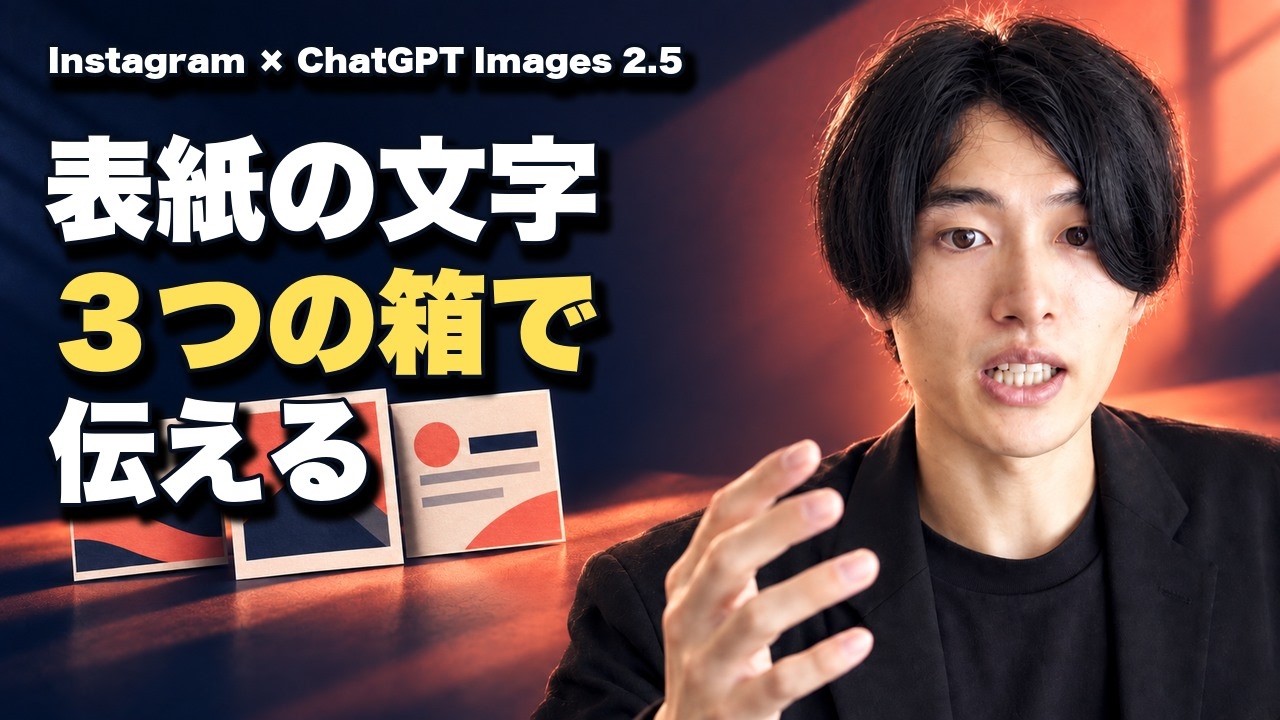
インスタの表紙(カルーセルの1枚目)の文字配置をChatGPTに伝えるときは、言葉で「上に問い、中央に見出し」と書くだけでなく、Sketchで上・中央・下の3つの箱をラフに描いて位置と大きさを先に見せ、文章では入れる文言と大きさの順番を伝えます。出てきた案は指定どおりになる保証がないため、文言と配置を人が照合してから使います。
この記事は、2026年9月28日(日本時間)にS.EarchのYouTubeチャンネルで公開された無料動画「ChatGPT Images 2.5|インスタ表紙の文字配置を『3つの箱』で伝える方法」の無料公開部分を核にしています。動画で示されたラフと文章の役割分担に、2026年10月15日に確認したOpenAIの公式ページの記載を補いました。動画自身が断っているとおり、ここで扱う手順は実際に画像を生成して確かめた実演ではなく、説明用の提案です。
表紙の文字配置は「ラフで位置、文章で順番」で伝える
表紙の文字配置の指示とは、表紙のどこにどの文言をどのくらいの大きさで置きたいかをAIに渡すことです。位置と大きさはラフ(手描きの下書き)で見せ、入れる文言と、どれを一番大きくしたいかという順番は文章で書く、という分け方をすると、頭の中の配置を相手に共有しやすくなります。
動画が出発点にしているのは、「問いを上、見出しを中央、補足を下」と言葉で書いても、頭の中の配置は相手にも道具にも共有しきれないことがある、という悩みです。そこで動画は、次の4つの流れを提案しています。
- ラフで位置を示す(上・中央・下の3つの箱)
- 文章で、入れる文言と大切にしたい順番を伝える
- 表紙1枚の配置案を作ってもらう
- 人が読み直して、文言と配置を検品する
対象は、Instagramのカルーセルを自分で組んでいる人です。画像を作る前の企画(1枚目の役割を決める)や、写真素材の選び方、公開前の検品全体については、ChatGPT Images 2.5でインスタ投稿画像を作る|役割から検品までで扱っています。この記事では、そのうち「文字をどこに置くかをどう伝えるか」だけに絞ります。
Sketchとは|描いたラフを画像づくりの目安として渡す機能
Sketchとは、ChatGPTの画面上で直接絵を描き、その絵を画像生成の視覚的なガイドとして使える機能です。OpenAIが2026年9月8日にChatGPT Images 2.5とあわせて発表しました。描いた線に加えて、スタイルや反映したいディテールを文章で伝えて使います。
2026年10月15日に確認したOpenAIの公式発表「ChatGPT Images 2.5 のご紹介」では、Sketchは完成画像の参考となる絵をChatGPT上で直接描ける新機能で、部屋のレイアウトや衣装の輪郭などを手早く描くと、ChatGPTがラフ画を完成された画像に仕上げる、と説明されています。試すにはChatGPTで「@Sketch」と入力する、とも案内されています。
動画が強調しているのは、Sketchは「手描きの線のとおりに配置が固定される」保証とは分けて考える、という点です。あくまで「こういう位置にこういう情報を置きたい」という目安を渡す使い方です。返ってきた案が線からずれても、それだけで不具合とは言い切れません。意図した配置との差を確かめ、必要なら指示を絞って頼み直します。
動画はまた、名前の区別にも触れています。ChatGPTはアプリやサービスの名前で、その中の画像作成に、描いて伝える入り口としてSketchが用意されている、という関係です。「最新のモデルだから配置もきれいに固定されるはず」と思い込まないことが、検品を省かないための前提になります。
3つの箱の描き方|上は小さく、中央は広く、下は細く
3つの箱とは、表紙の縦長の外枠の中に、問い・見出し・補足を置く場所として描く3つの長方形のことです。箱の位置で情報の並び順を、箱の大きさで読ませたい順番を示し、完成画像には残さない目印として使います。
動画が例にしているのは、「投稿前に表紙を見直す」という内容のカルーセルの表紙です。Sketchに縦長の外枠を描き、その中に3つの長方形を並べます。箱と箱のあいだには間隔を空けます。
| 箱の位置 | 置く情報 | 箱の大きさ | 役割 |
|---|---|---|---|
| 上 | 読者への問い | 小さく | 読み始めるきっかけを作る脇役 |
| 中央 | 投稿の内容を示す見出し | いちばん広く | 表紙でいちばん読ませたい主役 |
| 下 | 読む前の手がかりになる補足 | 細く | 見出しを支える脇役 |
大きさに差をつけるのは、中央の見出しをいちばん読ませたいからです。上の問いと下の補足は、見出しを支える位置づけになります。つまり、位置と大きさの意図を、言葉より先にラフの形で相手に見せていることになります。
ここで大事なのは、この箱は完成画像に残したい飾りではない、ということです。どこに、どのくらいの大きさで情報を置くかを伝えるための目印として描きます。完成画像に枠線を残したくない場合は、そのことを次の文章で明記します。実際にどこへ配置されるかは、出てきた案を見て判断します。
添える文章の書き方|渡すもの・決めること・返してほしいもの
ラフに添える文章とは、ラフだけでは伝わらない、入れる文言そのもの、大きさの順番、残してほしくない要素を言葉で補う指示です。位置はラフに任せ、文章では文言と優先順位を正確に書きます。
ラフを確定したら、文章を添えます。動画は、プロンプトといっても身構える必要はなく、「何を渡すか」「何を決めるか」「何が返ってほしいか」を普通の日本語で書くだけだと話しています。
| 書くこと | 表紙の例での中身 |
|---|---|
| 渡すもの | 自分で描いたラフ(3つの箱) |
| 決めること | 3つの箱に入れる文言と、大きさの順番 |
| 返してほしいもの | 表紙1枚の案 |
動画で紹介された依頼文を、読みやすく整えると次のようになります(動画の説明用の例で、実際に生成した結果ではありません)。
カルーセルの表紙1枚の案を作ってください。描いたラフの3つの箱を、情報配置の目安として使ってください。上の小さな領域には「何を伝える投稿?」、中央の広い領域には「表紙で伝えることを整理」、下の細い領域には「問い・見出し・補足を見直す」という文言を、そのまま配置してください。中央の見出しをいちばん大きくして、上下の文章とは間隔を空けてください。ラフの枠線は完成画像に残さず、指定した文言以外の文字や数字は加えないでください。
狙いは、位置はラフで、大切にしたい順番は文章で伝えるという役割分担です。OpenAIの画像生成のガイドも、画像に文字を入れるときは、文字を短くして正確に指定し、入れる文言を引用符で囲み、書体・大きさ・色・配置を説明し、ほかの文字を入れてよいかどうかも書くよう勧めています。上の例で文言をかぎかっこで囲み、「指定した文言以外の文字や数字は加えない」と書いているのは、この考え方と重なります。
あわせて、表紙に使う縦横比も先に決めておきます。OpenAIのヘルプ「ChatGPT の画像」では、アスペクト比ピッカーで比率を選ぶか、希望する比率をプロンプトに含めれば、任意のアスペクト比で画像を生成できると説明されています。
モバイルでの操作手順|描く・確定する・文章を添える・送る
2026年10月15日に確認したOpenAIのヘルプ「ChatGPT の画像」では、ChatGPTのモバイルアプリでスケッチから画像を作る手順が、次のように説明されています。
- メッセージボックスに「@」と入力し、スケッチを選ぶ
- スケッチを描く(色の選択、一部の消去、線の取り消しができる)
- スケッチを確認し、チェックマークをタップする
- 作ってほしい画像を説明する指示を加える(主題・色・スタイルなど)
- メッセージを送信して画像を生成する
動画は、絵を描く工程と言葉で伝える工程が1回の送信にまとまっていると考えると分かりやすい、と話しています。表紙の場合は、手順2で3つの箱を描き、手順4で前の章の依頼文を書くことになります。画像ができたあとは、同じ会話の中でさらに変更を頼めます。
同じヘルプでは、ChatGPTの画像機能はすべてのプランで利用でき、ウェブ・iOS・Androidで使えるとされています。一方で、スケッチの操作手順として書かれているのはモバイルアプリでの流れです。動画も、すべての端末で同じ操作画面が出ることを保証するものではないとしています。自分の画面にスケッチが見当たらないときは、アプリが最新か、表示や利用の条件を確認してください。
出てきた案の確かめ方|文言と配置を人が照合する
配置案の検品とは、AIが返した表紙の案を、指定した文言・大きさの順番・余計な要素の有無について、依頼文と1項目ずつ照らし合わせ、使えるかどうかを人が決める作業です。
動画は、ラフと文章で伝えても指定どおりになる保証はないとし、出力と文言を照合して、中央をいちばん大きくしたいという意図が反映されているかを確かめるよう勧めています。表紙の案を受け取ったら、次の点を見ます。
- 3つの文言が、指定した文言と一字一句一致しているか(誤字・抜け・言い換えがないか)
- 中央の見出しがいちばん大きく、上の問いと下の補足がそれより小さいか
- 問い・見出し・補足が、上・中央・下の順に並んでいるか
- 文字と文字のあいだに間隔が空いているか
- ラフの枠線が完成画像に残っていないか
- 指定していない文字や数字が加わっていないか
- スマートフォンの画面で、表紙の見出しが読めるか
ずれていた場合は、「もっと良くして」と頼むのではなく、例えば「中央の見出しが上の問いより小さいので、中央をいちばん大きくして作り直し」のように、見つけた差を指定して頼み直します。OpenAIの画像生成のガイドも、文字の多い画像や仕上がりが重要な文字組みは一語ずつ確認し、必要に応じてデザインツールで仕上げるよう勧めています。文字が崩れる場合は、背景と配置の案だけをAIに作らせ、文字は確定した文言をデザインツールで重ねる方法もあります。
投稿画像づくり全体のどこで使うか
この記事の手順は、投稿画像を作る流れのうち「1枚目の文字をどこに置くか」を伝える部分です。何を答える投稿にするかを決める、写真・図のラフ・確定した文字のどれを材料にするかを選ぶ、1か所だけ変えた候補を比べる、公開前に文字・事実・権利を確かめる、という全体の流れは、ChatGPT Images 2.5でインスタ投稿画像を作る|役割から検品までにまとめています。表紙の配置を決める前に、そちらで1枚目の役割を1行で書いておくと、上・中央・下に何を置くかが決めやすくなります。
表紙のあとに続くスライドの組み立ては、商品資料をAIに渡して図案を指示するインスタの商品比較カルーセルをAIで5枚作る方法|商品資料の渡し方と図案指示や、長い説明を複数枚に分けるInstagramの長い予約前FAQを七枚へ整理する方法|AI原稿の役割と重複を確認で扱っています。
よくある質問
- Q1. インスタの表紙の文字配置を、言葉だけでAIに伝えてもいいですか?
- 言葉だけでも頼めますが、動画では、言葉で書いても頭の中の配置は共有しきれないことがあるとして、位置と大きさをラフで先に見せ、文言と大きさの順番を文章で伝える方法を提案しています。どちらの方法でも、出てきた案は文言と配置を人が照合します。
- Q2. Sketchで描いた箱のとおりに文字が配置されますか?
- 保証はありません。OpenAIの公式発表では、Sketchは描いた絵を完成画像の参考にする機能として説明されています。動画も、ラフは配置の目安を渡すためのもので、実際にどこへ配置されるかは出力を見て判断するとしています。ずれていたら、見つけた差を指定して頼み直します。
- Q3. Sketchはパソコンのブラウザでも使えますか?
- 2026年10月15日に確認したOpenAIのヘルプで、スケッチの操作手順として説明されているのはモバイルアプリでの流れです。公式発表には、ChatGPTで「@Sketch」と入力すれば試せるとあります。自分の画面に表示されない場合は、アプリが最新か、表示や利用の条件を確認してください。
- Q4. 描いた箱の枠線が完成画像に残ってしまいます。
- 依頼文に「ラフの枠線は完成画像に残さない」と書きます。残った場合は、残っている場所を指定して、枠線だけを消して作り直すよう頼みます。箱はあくまで位置を伝えるための目印です。
- Q5. 画像の中の文字が崩れたり、指定と違う言葉になったりします。
- 入れる文言を短くし、かぎかっこなどで囲んで正確に指定し、ほかの文字を加えないよう書きます。OpenAIのガイドも、文字の多い画像は一語ずつ確認し、必要に応じてデザインツールで仕上げるよう勧めています。背景と配置の案だけをAIで作り、確定した文言はデザインツールで重ねる方法もあります。
まとめ|位置はラフ、順番は文章、最後は人が照合する
インスタの表紙の文字配置をChatGPTに伝えるときは、Sketchで縦長の外枠と3つの箱(上は小さく問い、中央は広く見出し、下は細く補足)を描き、文章で入れる文言・大きさの順番・枠線を残さないこと・ほかの文字を加えないことを伝えます。出てきた案は、文言の一致、中央がいちばん大きいか、余計な文字や枠線がないかを人が照合し、ずれていたら差を指定して頼み直します。
ラフと文章の役割分担は、2026年9月28日公開の無料動画でも確認できます。ほかの動画記事はS.Enseのトップページから読めます。
この記事は、2026年9月28日公開の無料動画のうち無料で見られる部分と、2026年10月15日に確認したOpenAIの公式ページの記載をもとにしています。記事内の依頼文は動画の説明用の例で、実際に生成した結果や投稿後の成果ではありません。画像生成の機能や提供範囲、操作画面は変わることがあります。利用前に公式ページと自分の画面で最新の状態を確認してください。